Trang chủ / Apple / Bật Chế Độ Hình Ảnh Trên Trình Duyệt iPhone
20/12/2024 - 5930 Lượt xem
Bật Chế Độ Hình Ảnh Trên Trình Duyệt iPhone
Mục Lục
Cách Bật Chế Độ Hình Ảnh Trên Trình Duyệt iPhone Đơn Giản
Trình duyệt Safari trên iPhone không chỉ là công cụ để duyệt web mà còn là một không gian cá nhân hóa mạnh mẽ, giúp người dùng trải nghiệm duyệt web theo cách riêng.
Một trong những tính năng hữu ích và thú vị trên Safari là chế độ hình ảnh, cho phép bạn tùy chỉnh hình nền trên tab mới của trình duyệt.
Cách Bật Chế Độ Hình Ảnh Trên Trình Duyệt iPhone Đơn Giản
Việc bật chế độ hình ảnh không chỉ giúp tạo không gian duyệt web thêm sinh động, mà còn giúp bạn thể hiện cá tính qua các hình nền yêu thích.
Trong bài viết này, chúng tôi sẽ hướng dẫn bạn cách bật chế độ hình ảnh trên trình duyệt iPhone một cách đơn giản, đồng thời chia sẻ một số mẹo để tối ưu hóa trải nghiệm duyệt web trên Safari.
iPhone không chỉ mang đến một trình duyệt Safari nhanh và tiện dụng mà còn cho phép người dùng cá nhân hóa trải nghiệm duyệt web bằng cách bật chế độ hình ảnh nền trên các tab mới.
Nếu bạn muốn trình duyệt của mình thêm phần sống động và thú vị, hãy thực hiện các bước dưới đây.
Cách Bật Chế Độ Hình Ảnh Trên Trình Duyệt iPhone Đơn Giản
Chế Độ Hình Ảnh Là Gì?
Chế độ hình ảnh trên trình duyệt Safari cho phép bạn đặt một hình nền cá nhân hoặc từ các tùy chọn mặc định khi mở các tab mới. Tính năng này giúp giao diện Safari trở nên độc đáo và mang lại cảm giác thoải mái hơn khi sử dụng.
Chế độ hình ảnh trên trình duyệt iPhone, hay còn gọi là hình nền Safari, là một tính năng cho phép người dùng tùy chỉnh giao diện của trình duyệt bằng cách thêm hình ảnh làm nền cho trang bắt đầu mới và các nhóm tab mới.
Chế Độ Hình Ảnh Là Gì?
Thay vì giao diện mặc định, bạn có thể chọn một bức ảnh yêu thích từ thư viện ảnh của mình hoặc sử dụng hình ảnh có sẵn của hệ thống để làm nền.
Tầm quan trọng của chế độ hình ảnh:
Cá nhân hóa: Giúp bạn tạo một không gian duyệt web riêng biệt, thể hiện cá tính và sở thích của mình.
Thú vị hơn: Biến những lần mở trình duyệt trở nên thú vị và sinh động hơn.
Dễ chịu: Một hình nền đẹp mắt có thể tạo cảm giác thoải mái và dễ chịu khi sử dụng.
Nhận diện: Dễ dàng phân biệt các thiết bị của mình với các thiết bị khác.
Tăng tính thẩm mỹ: Làm cho giao diện Safari trở nên đẹp mắt và hấp dẫn hơn.
Cải thiện trải nghiệm người dùng: Tạo cảm giác mới mẻ và thú vị khi sử dụng trình duyệt.
Tăng hiệu quả làm việc: Một giao diện đẹp mắt có thể giúp bạn tập trung hơn vào công việc.
Thể hiện cá tính: Cho phép bạn thể hiện phong cách cá nhân qua việc lựa chọn hình ảnh làm nền.
Chế độ hình ảnh trên trình duyệt iPhone là một tính năng nhỏ nhưng lại mang đến nhiều giá trị lớn.
Với 9 bước trên, bạn có thể dễ dàng bật chế độ hình ảnh và cá nhân hóa giao diện trình duyệt Safari trên iPhone, mang lại trải nghiệm duyệt web thú vị và độc đáo hơn.
Lưu Ý Khi Bật Chế Độ Hình Ảnh
Lưu Ý Khi Bật Chế Độ Hình Ảnh
Khi bật chế độ hình ảnh bạn cần phải lưu ý các vấn đề sau đây:
1. Vị trí nút “Sửa”
Nằm cuối giao diện tab mới của Safari.
Có thể thay đổi theo phiên bản iOS.
Thường ở góc dưới cùng, dễ dàng tìm thấy.
Là cổng chính để tùy chỉnh giao diện.
Nắm rõ vị trí nút “Sửa” giúp bạn thao tác nhanh và chính xác.
2. Hình nền áp dụng
Chỉ áp dụng cho giao diện tab mới.
Không ảnh hưởng đến nội dung trang web.
Hỗ trợ hình ảnh mặc định hoặc từ thư viện.
Làm đẹp trình duyệt, không thay đổi chức năng.
Hình nền tạo cảm giác cá nhân hóa mà không ảnh hưởng đến hiệu suất duyệt web.
Việc bật chế độ hình ảnh trên Safari không chỉ giúp bạn cá nhân hóa trình duyệt mà còn mang lại cảm giác mới mẻ khi sử dụng.
Thao tác này đơn giản và dễ thực hiện, nhưng nó có thể nâng cấp trải nghiệm duyệt web hàng ngày của bạn.
Hãy thử ngay hôm nay để khám phá giao diện Safari đầy thú vị trên iPhone!
Cách Bật Chế Độ Hình Ảnh Trên Trình Duyệt iPhone Đơn Giản
Hỏi đáp ( FAQ )
Dưới đây là 15 câu hỏi và trả lời về chế độ hình ảnh trên trình duyệt iPhone:
1. Làm sao để đổi hình nền Safari iPhone?
Để đổi hình nền Safari trên iPhone, bạn cần truy cập vào trình duyệt Safari, chọn tab mới và sử dụng tùy chọn “Sửa” để chọn hình ảnh hoặc thay đổi từ thư viện ảnh của bạn.
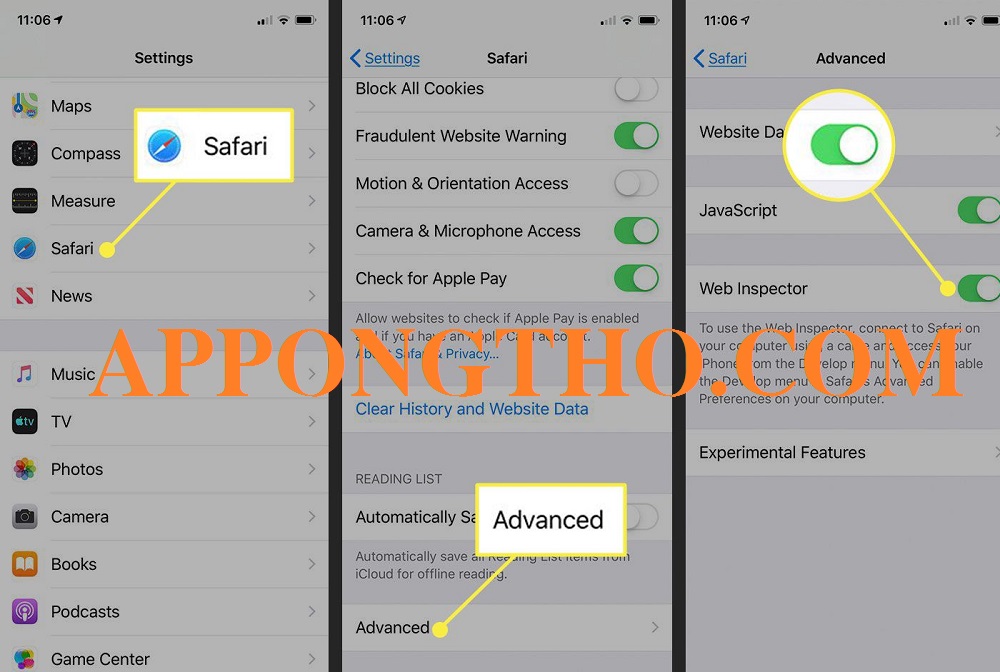
Mở Safari trên iPhone.
Mở tab mới hoặc trang bắt đầu.
Cuộn xuống và nhấn vào Sửa.
Chọn Hình nền.
Thêm hoặc chọn hình ảnh từ thư viện.
2. Cách đặt hình ảnh làm nền trên Safari iPhone?
Bạn có thể đặt hình ảnh làm nền trên Safari bằng cách chọn hình ảnh từ thư viện hoặc sử dụng hình nền mặc định khi vào trang tab mới và chọn “Sửa”.