Trang chủ / KIẾN THỨC / Bàn Phím Máy Tính Là Gì? Cách Tự Sửa Máy Tính Bị Liệt Phím
13/10/2024 - 4346 Lượt xem
Bàn Phím Máy Tính Là Gì? Cách Tự Sửa Máy Tính Bị Liệt Phím
Mục Lục
Bàn Phím Máy Tính Là Gì? Cách Tự Sửa Máy Tính Bị Liệt Phím
Bàn phím máy tính là gì? Cấu tạo, nguyên lý, thương hiệu và cách tự sửa máy tính bị liệt phím đơn giản, chuẩn an toàn 100%, hiệu quả cao.
Bàn phím máy tính, một vật dụng tưởng chừng đơn giản nhưng lại đóng vai trò vô cùng quan trọng trong quá trình giao tiếp với máy tính.
Bàn Phím Máy Tính Là Gì? Cách Tự Sửa Máy Tính Bị Liệt Phím
Nó là cầu nối để chúng ta nhập liệu, điều khiển và tương tác với thế giới số. Tuy nhiên, không ít lần chúng ta gặp phải tình huống bàn phím bị liệt phím, gây cản trở đáng kể đến công việc.
Bài viết này, được biên tập bởi App ong Thợ, sẽ giúp bạn hiểu rõ hơn về bàn phím máy tính và cung cấp những hướng dẫn chi tiết để tự mình khắc phục tình trạng liệt phím một cách hiệu quả.
Bàn phím máy tính là gì?
Bàn phím máy tính là một thiết bị ngoại vi không thể thiếu, đóng vai trò như một công cụ giao tiếp chính giữa người dùng và máy tính. Nó cho phép nhập liệu văn bản, số, ký tự đặc biệt và thực hiện các lệnh điều khiển máy tính. Ngoài ra, bàn phím còn hỗ trợ trong việc thao tác các phần mềm, chơi game và tương tác với hệ thống.
Bàn phím máy tính là gì?
Cấu tạo bàn phím máy tính
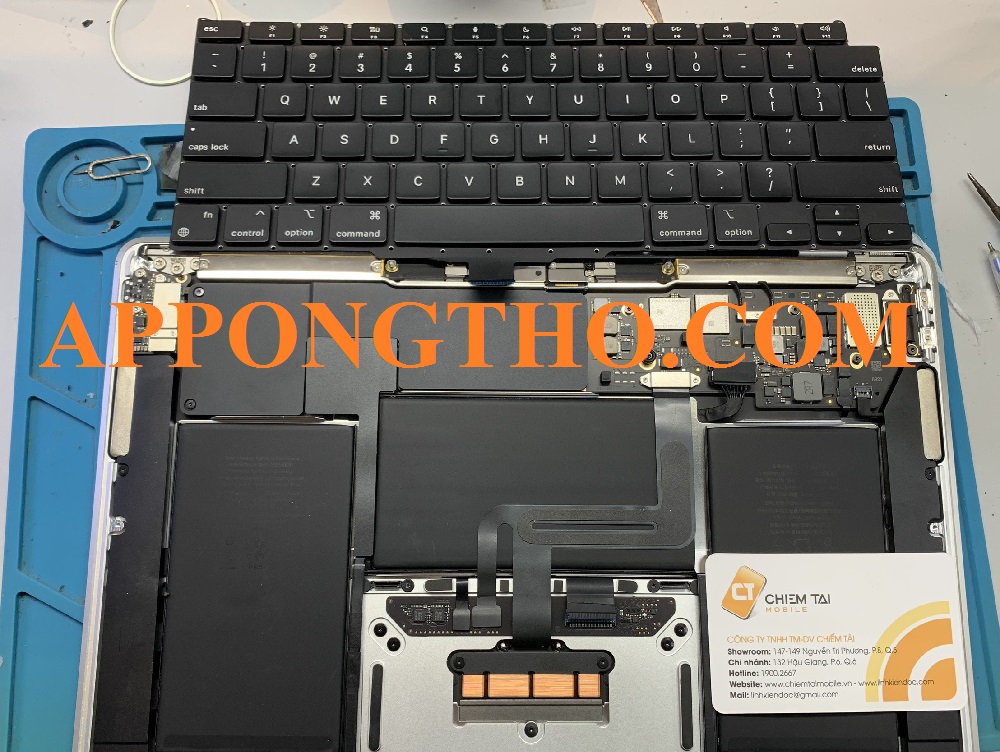
Bàn phím máy tính bao gồm nhiều thành phần khác nhau, mỗi thành phần đóng vai trò quan trọng trong việc hoạt động của thiết bị.
Từ phím, công tắc cho đến vi xử lý và các lớp mạch, tất cả đều đóng vai trò quan trọng trong việc đảm bảo bàn phím hoạt động trơn tru và chính xác.
Nguyên lý hoạt động của bàn phím
Bàn phím hoạt động dựa trên các nguyên lý cơ bản của mạch điện tử và xử lý tín hiệu. Dưới đây là các bước chính mô tả cách bàn phím hoạt động:
1. Nhấn phím
Người dùng nhấn vào một phím cụ thể trên bàn phím.
Công tắc dưới phím bị kích hoạt hoặc ép xuống.
Phím có thể là cơ học, màng, hoặc cảm ứng.
Khi nhấn, phím sẽ tác động vào một mạch điện tử.
Tạo ra phản ứng vật lý hoặc điện tử để tiếp tục quy trình.
2. Đóng mạch điện
Công tắc đóng lại tạo ra mạch điện hoàn chỉnh.
Dòng điện bắt đầu chạy qua mạch của phím đó.
Bàn phím xác định được phím nào vừa được nhấn.
Mỗi phím tương ứng với một mạch điện riêng biệt.
Việc đóng mạch giúp gửi tín hiệu đến hệ thống điều khiển.
3. Gửi tín hiệu
Mạch bàn phím gửi tín hiệu về phím vừa nhấn.
Tín hiệu được chuyển đổi thành mã ASCII hoặc mã số khác.
Mã số tương ứng với ký tự, số, hoặc lệnh trên bàn phím.
Tín hiệu này được truyền qua hệ thống mạch bên trong.
Tín hiệu tiếp tục được xử lý để gửi đến máy tính.
4. Truyền tín hiệu đến máy tính
Tín hiệu mã hóa được gửi qua cáp USB hoặc không dây.
Máy tính tiếp nhận tín hiệu thông qua cổng kết nối.
Có thể sử dụng cáp USB, PS/2 hoặc Bluetooth.
Tín hiệu được truyền đến hệ điều hành của máy tính.
Quá trình truyền xảy ra nhanh chóng để đảm bảo phản hồi tức thì.
5. Xử lý tín hiệu
Máy tính nhận tín hiệu và giải mã mã ASCII tương ứng.
Hệ điều hành xác định phím nhấn và phản ứng lại.
Có thể là hiển thị ký tự, di chuyển con trỏ, hoặc thực hiện lệnh.
Bộ xử lý trung tâm (CPU) xử lý tín hiệu từ bàn phím.
Tín hiệu được chuyển đổi thành hành động cụ thể.
6. Phản hồi và hiển thị
Ký tự hoặc lệnh sẽ được hiển thị trên màn hình.
Đèn LED trên bàn phím có thể phản hồi trạng thái (Caps Lock).
Hệ điều hành phản hồi ngay lập tức với lệnh từ bàn phím.
Bàn phím tiếp tục sẵn sàng cho các lệnh tiếp theo.
Quá trình này diễn ra trong vài mili giây để đảm bảo hiệu quả.
Nguyên lý hoạt động của bàn phím là một quá trình liên tục, từ việc người dùng nhấn phím, mạch điện đóng lại, tín hiệu được xử lý và truyền tải, đến việc máy tính hiển thị hoặc thực hiện hành động tương ứng.
Các công nghệ hiện đại có thể thêm các tính năng như lập trình phím, đèn nền LED RGB, hoặc kết nối không dây, nhưng nguyên lý cơ bản vẫn giữ nguyên từ các bàn phím truyền thống.
Phân loại bàn phím máy tính
Bàn phím máy tính có thể được phân loại theo nhiều tiêu chí khác nhau, như cơ chế hoạt động, hình dạng, hoặc mục đích sử dụng. Dưới đây là các loại bàn phím phổ biến:
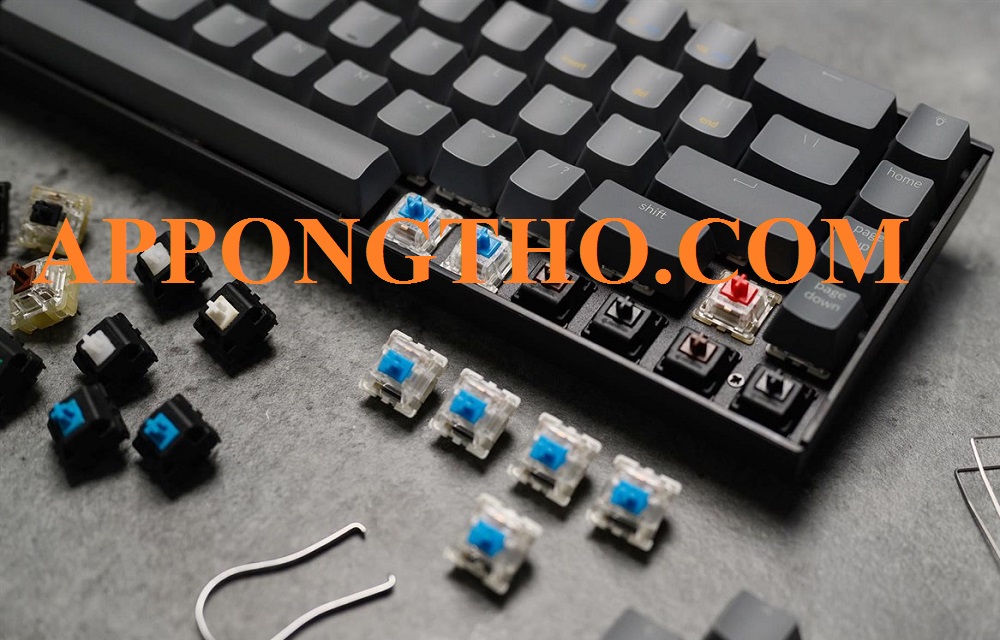
1. Bàn phím cơ (Mechanical Keyboard)
Sử dụng các công tắc cơ học dưới mỗi phím.
Cung cấp phản hồi cảm giác rõ ràng và âm thanh nhấn phím đặc trưng.
Độ bền cao, thường lên đến hàng chục triệu lần nhấn.
Có thể thay thế hoặc tùy chỉnh các công tắc (switch).
Phù hợp với game thủ và người dùng chuyên nghiệp.
2. Bàn phím màng (Membrane Keyboard)
Sử dụng một lớp màng nhựa mỏng giữa các phím và mạch điện.
Nhẹ hơn và rẻ hơn so với bàn phím cơ.
Phím nhấn êm, ít tiếng động.
Độ bền thấp hơn bàn phím cơ, dễ bị hư hỏng sau thời gian dài sử dụng.
Phù hợp cho người dùng phổ thông với nhu cầu nhập liệu cơ bản.
3. Bàn phím không dây (Wireless Keyboard)
Kết nối với máy tính qua công nghệ không dây như Bluetooth hoặc sóng RF.
Linh hoạt trong việc di chuyển và sử dụng ở nhiều vị trí khác nhau.
Cần pin hoặc sạc để hoạt động.
Đôi khi có độ trễ tín hiệu nhỏ so với bàn phím có dây.
Phù hợp cho người dùng yêu cầu sự tiện lợi và gọn gàng.
4. Bàn phím chiclet (Chiclet Keyboard)
Có phím phẳng, hình chữ nhật với các khoảng cách rõ ràng giữa các phím.
Thường thấy trên laptop và một số bàn phím để bàn mỏng nhẹ.
Nhấn phím nhẹ nhàng, phím nhô lên ít.
Phù hợp với những người dùng thích gõ phím nhanh và yên tĩnh.
Độ bền vừa phải, dễ bảo dưỡng.
5. Bàn phím chơi game (Gaming Keyboard)
Được thiết kế riêng cho game thủ với các tính năng chuyên biệt.
Có đèn LED RGB, các phím macro có thể lập trình.
Sử dụng các công tắc cơ học có độ nhạy cao.
Thường đi kèm với phần mềm điều khiển tùy chỉnh.
Chịu được việc nhấn nhiều phím cùng lúc (anti-ghosting, n-key rollover).
6. Bàn phím ergonomics (Ergonomic Keyboard)
Thiết kế đặc biệt để giảm thiểu căng thẳng cho tay, cổ tay, và vai.
Có dạng uốn cong hoặc chia phím ra làm hai phần.
Phù hợp cho những người sử dụng máy tính trong thời gian dài.
Giúp ngăn ngừa các vấn đề về sức khỏe như hội chứng ống cổ tay.
Thường có giá cao hơn so với bàn phím tiêu chuẩn.
7. Bàn phím số (Numeric Keypad)
Chỉ bao gồm các phím số và các phím điều hướng cơ bản.
Thường được dùng trong kế toán hoặc công việc liên quan đến nhập liệu số.
Kết nối qua USB hoặc không dây.
Phù hợp cho người dùng cần nhập liệu số nhanh và chính xác.
Có thể đi kèm với bàn phím chính hoặc sử dụng riêng lẻ.
8. Bàn phím cảm ứng (Touch Keyboard)
Sử dụng bề mặt cảm ứng để thay thế các phím cơ học.
Thường được tích hợp trong các thiết bị hiện đại như máy tính bảng hoặc laptop.
Phản hồi không có cảm giác vật lý, nhưng có độ linh hoạt cao.
Phù hợp với những người dùng thích sự tối giản và tiện lợi.
Hiện đại, mỏng nhẹ và dễ mang theo.
Mỗi loại bàn phím đáp ứng các nhu cầu sử dụng khác nhau từ công việc văn phòng, chơi game đến thiết kế và nhập liệu chuyên sâu.
30 Thương hiệu bàn phím máy tính tốt nhất
30 Thương hiệu bàn phím máy tính tốt nhất
Dưới đây là danh sách 30 thương hiệu bàn phím máy tính tốt nhất cùng với giải thích ngắn gọn về mỗi thương hiệu:
Logitech: Bàn phím không dây chất lượng cao.
Corsair: Bàn phím gaming bền bỉ, LED RGB.
Razer: Bàn phím cơ cho game thủ, thiết kế đẹp.
SteelSeries: Bền bỉ với tính năng chống ghosting.
HyperX: Cảm giác gõ tốt, thiết kế hấp dẫn.
Roccat: Tùy chỉnh cao cho game thủ.
Das Keyboard: Sang trọng cho văn phòng.
Cooler Master: Nhiều tùy chọn công tắc.
ASUS ROG: Hiệu suất cao cho game thủ.
Ducky: Tùy chỉnh, thiết kế độc đáo.
Filco: Bền bỉ, tối giản.
Leopold: Chất lượng build cao.
Keychron: Không dây, phù hợp di động.
Microsoft: Tập trung vào ergonomics.
Apple: Thiết kế mỏng cho sản phẩm Apple.
Kailh: Công tắc bàn phím đa dạng.
Cherry: Công tắc MX phổ biến.
Varmilo: Thiết kế đẹp, chất lượng tốt.
Anne Pro: Nhỏ gọn, không dây.
Tt eSPORTS: Thiết kế mạnh mẽ.
ZSA Moonlander: Tùy chỉnh ergonomic.
Razer Huntsman: Công tắc quang học nhanh.
Azio: Thiết kế cổ điển.
Logitech G: Dòng gaming với RGB.
Drevo: Compact, giá hợp lý.
Vortex: Thiết kế compact, cao cấp.
Mionix: Thiết kế độc đáo cho gaming.
Glorious: Tùy chỉnh công tắc.
Razer BlackWidow: LED nổi bật.
XPG: Hiện đại, hiệu suất tốt.
Trên là 30 thương hiệu sản xuất bàn phím máy tính tốt nhất hiện nay.
10 Sự cố thường gặp trên bàn phím máy tính
Phím không phản hồi
Phím tự nhấn liên tục
Phím bị kẹt
Bàn phím không hoạt động
Nhấn phím không ra ký tự đúng
Không nhận diện bàn phím không dây
Bàn phím chậm phản hồi
Đèn LED không hoạt động
Phím nhấn không có âm thanh
Ký tự nhập bị đảo lộn
Cách sửa bàn phím máy tính bị liệt
Cách sửa bàn phím máy tính bị liệt
Dưới đây là hướng dẫn từng bước khắc phục 10 sự cố thường gặp trên bàn phím máy tính:
Chuẩn bị dụng cụ:
Bàn chải nhỏ: Để làm sạch bụi bẩn bên trong bàn phím.
Khăn mềm: Để lau chùi bàn phím.
Khí nén: Để thổi bụi bẩn ra khỏi các khe hở.
Tăm bông: Để làm sạch các khe hở nhỏ.
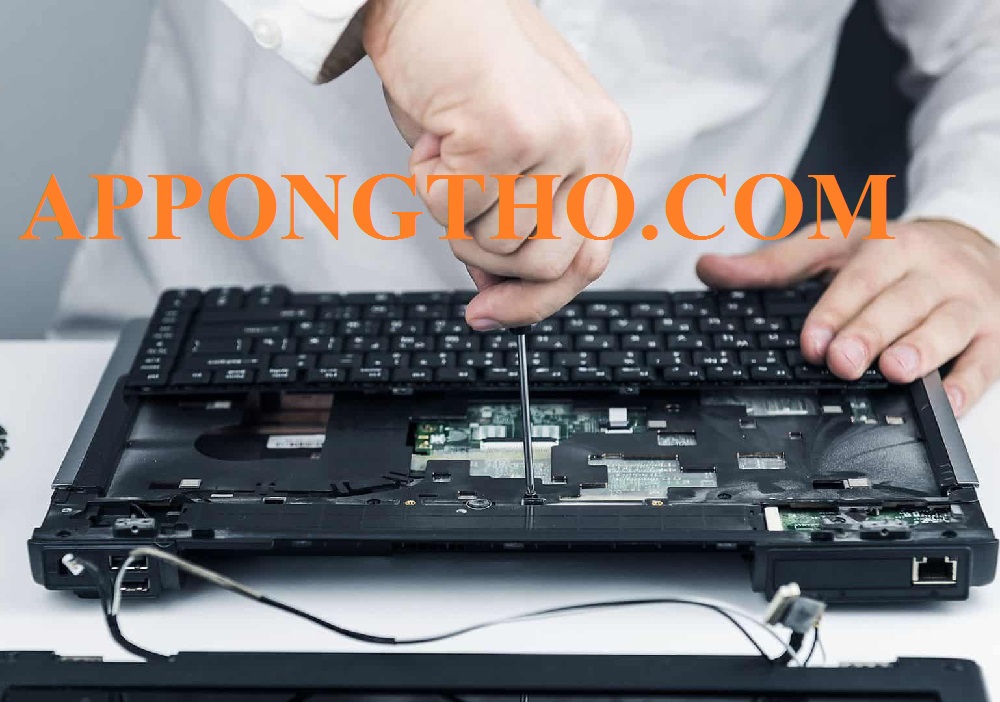
Tua vít: Để tháo rời bàn phím (nếu cần).
1. Phím không phản hồi:
Bước 1: Kiểm tra kết nối: Đảm bảo bàn phím đã được cắm chặt vào cổng USB.
Bước 2: Thử cắm vào cổng USB khác trên máy tính.
Bước 3: Kiểm tra driver: Vào Device Manager để kiểm tra trạng thái driver của bàn phím.
Bước 4: Cập nhật driver nếu cần thiết.
Bước 5: Làm sạch phím: Sử dụng bàn chải nhỏ và khí nén để loại bỏ bụi bẩn bên dưới phím.
Bước 6: Kiểm tra phím: Thử nhấn mạnh hơn hoặc sử dụng vật nhỏ để ấn vào phần tiếp xúc bên dưới phím.
Bước 7: Nếu vấn đề vẫn chưa được giải quyết, hãy thử khởi động lại máy tính.
2. Phím tự nhấn liên tục:
Bước 1: Làm sạch phím: Sử dụng bàn chải và khí nén để loại bỏ bụi bẩn dưới phím.
Bước 2: Nhấn nhẹ nhàng phím để kiểm tra xem nó có còn tự nhấn không.
Bước 3: Thử thay đổi vị trí của bàn phím, đảm bảo không có vật cản gây áp lực lên phím.
Bước 4: Kiểm tra phần cứng: Nếu vấn đề vẫn còn, có thể phím bị hỏng.
Bước 5: Tháo phím ra nếu cần để kiểm tra kỹ hơn.
Bước 6: Kiểm tra xem có cài đặt phần mềm nào điều khiển việc nhấn phím không.
3. Phím bị kẹt:
Bước 1: Dùng tăm bông nhúng nhẹ vào cồn để làm sạch các khe hở xung quanh phím.
Bước 2: Nhấn phím bị kẹt nhiều lần để kiểm tra xem có hoạt động không.
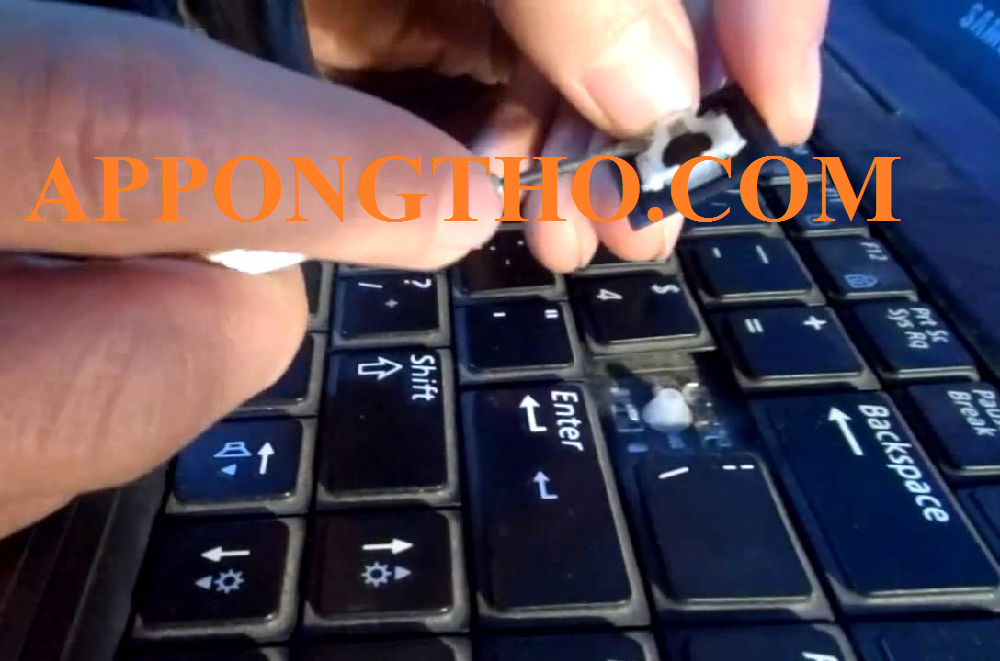
Bước 3: Nếu phím vẫn kẹt, tháo phím ra để kiểm tra.
Bước 4: Làm sạch khu vực bên dưới phím đã tháo.
Bước 5: Kiểm tra xem có mảnh vụn nào gây kẹt không và loại bỏ chúng.
Bước 6: Lắp lại phím và kiểm tra lại.
4. Bàn phím không hoạt động:
Bước 1: Kiểm tra nguồn điện: Đối với bàn phím không dây, đảm bảo bàn phím đã được bật nguồn.
Bước 2: Kiểm tra kết nối: Kiểm tra lại kết nối giữa bàn phím và máy tính.
Bước 3: Thử cắm bàn phím vào một máy tính khác để xem có hoạt động không.
Bước 4: Kiểm tra driver: Cập nhật driver bàn phím nếu cần.
Bước 5: Khởi động lại máy tính: Thử khởi động lại để kiểm tra xem vấn đề có được khắc phục không.
Bước 6: Kiểm tra xem có đèn báo nào trên bàn phím không.
Bằng cách thực hiện những biện pháp phòng ngừa trên, bạn có thể bảo vệ bàn phím máy tính của mình khỏi tình trạng bị liệt, đồng thời duy trì hiệu suất làm việc tốt nhất.
8 Cách phòng tránh máy tính liệt bàn phím
16 câu hỏi về bàn phím máy tính
Dưới đây là 16 câu hỏi và trả lời về bàn phím máy tính:
1. Bàn phím máy tính có chức năng gì?
Nhập liệu văn bản và số liệu.
Điều khiển các ứng dụng.
Truy cập các lệnh nhanh.
Thực hiện các phím tắt.
Gửi lệnh đến máy tính.
Điều chỉnh âm lượng và sáng màn hình.
2. Bàn phím cơ khác gì so với bàn phím màng?
Cảm giác gõ tốt hơn.
Độ bền cao hơn (50 triệu lần gõ).
Tùy chỉnh keycap và công tắc.
Âm thanh gõ đặc trưng.
Phản hồi nhanh hơn khi gõ.
Thiết kế chắc chắn hơn.
3. Bàn phím không dây hoạt động như thế nào?
Kết nối qua Bluetooth hoặc USB receiver.
Sử dụng pin AA, AAA hoặc pin sạc.
Không cần dây cáp, tiện lợi cho di chuyển.
Tín hiệu không bị giới hạn khoảng cách nhỏ.
Cần phải sạc pin định kỳ hoặc thay pin.
Thường có công tắc bật/tắt để tiết kiệm pin.
4. Các loại bố cục bàn phím phổ biến là gì? (VD: QWERTY, AZERTY)
QWERTY: Phổ biến nhất trên toàn cầu.
AZERTY: Thường dùng ở Pháp và Bỉ.
DVORAK: Thiết kế tối ưu cho tốc độ gõ.
Colemak: Cải thiện tốc độ gõ so với QWERTY.
JCUKEN: Sử dụng trong một số ngôn ngữ Slav.
QWERTZ: Thường dùng trong tiếng Đức.
5. Phím tắt là gì và tại sao nó hữu ích?
Tổ hợp phím thực hiện nhanh lệnh.
Tiết kiệm thời gian so với sử dụng chuột.
Tăng năng suất làm việc hiệu quả.
Giúp truy cập nhanh vào các chức năng thường dùng.
12. Bàn phím cơ học có những ưu và nhược điểm gì so với bàn phím màng?
Ưu điểm:
Độ bền cao, không dễ hỏng.
Cảm giác gõ tốt hơn, chính xác hơn.
Có thể tùy chỉnh và nâng cấp.
Nhược điểm:
Giá thành cao hơn bàn phím màng.
Âm thanh có thể gây phiền phức.
Nặng hơn, không dễ dàng di chuyển.
13. RGB trong bàn phím có ý nghĩa gì?
Đèn nền với nhiều màu sắc khác nhau.
Tùy chỉnh theo sở thích cá nhân.
Tạo không khí chơi game thú vị hơn.
Có thể thiết lập theo hiệu ứng động.
Cảnh báo tình trạng như pin yếu.
Hỗ trợ cá nhân hóa trải nghiệm người dùng.
14. Bàn phím split và ortholinear là gì?
Bàn phím split: Thiết kế chia thành hai phần độc lập.
Bàn phím ortholinear: Phím sắp xếp theo lưới, dễ dàng hơn khi gõ.
Giúp giảm mỏi tay khi sử dụng lâu.
Tùy chỉnh theo tư thế gõ thoải mái hơn.
Cả hai đều phổ biến trong cộng đồng gõ nhanh.
Mang lại trải nghiệm gõ khác biệt.
15. Các phần mềm hỗ trợ tùy chỉnh bàn phím phổ biến hiện nay?
Razer Synapse: Tùy chỉnh bàn phím và chuột Razer.
Corsair iCUE: Tùy chỉnh cho sản phẩm Corsair.
Logitech G Hub: Hỗ trợ cho bàn phím và chuột Logitech.
Keychron Software: Tùy chỉnh bàn phím Keychron.
SteelSeries Engine: Dành cho sản phẩm SteelSeries.
Kailh Switch Test: Kiểm tra công tắc và tùy chỉnh.
16. Tương lai của bàn phím máy tính sẽ như thế nào?
Sự phát triển của công nghệ cảm ứng.
Bàn phím không dây ngày càng phổ biến.
Thiết kế gọn nhẹ và dễ sử dụng hơn.
Tích hợp trí tuệ nhân tạo để cải thiện trải nghiệm.
Xu hướng cá nhân hóa và tùy chỉnh mạnh mẽ.
Sự xuất hiện của bàn phím với nhiều tính năng thông minh.
Trên là tất cả 16 câu trả lời có thể bạn đang thắc mắc, mong rằng sẽ giúp bạn giải mã những thắc mắc về bàn phím máy tính.
Việc tự sửa chữa bàn phím máy tính bị liệt phím không chỉ giúp tiết kiệm chi phí mà còn mang lại cho bạn cảm giác tự tin và chủ động hơn trong việc xử lý sự cố.
Với những bước hướng dẫn chi tiết từ App Ong Thợ, bạn có thể dễ dàng xác định nguyên nhân và thực hiện các biện pháp khắc phục phù hợp.
Tuy nhiên, nếu bạn đã thử mọi cách mà vẫn không khắc phục được, hãy xem xét việc liên hệ với các dịch vụ sửa chữa chuyên nghiệp để đảm bảo bàn phím của bạn được phục hồi hoàn toàn.
Hy vọng rằng bài viết này sẽ là nguồn thông tin hữu ích, giúp bạn giải quyết vấn đề liệt phím hiệu quả.