Trang chủ / Apple / Cài Đặt Ứng Dụng Không Rõ Nguồn Gốc Trên IOS
27/11/2024 - 43585 Lượt xem
Cài Đặt Ứng Dụng Không Rõ Nguồn Gốc Trên IOS
Mục Lục
Hướng Dẫn Cài Đặt Ứng Dụng Không Rõ Nguồn Gốc Trên IOS
Ứng dụng không xác định là gì? Hướng dẫn cài đặt các ứng dụng không rõ nguồn gốc trên IOS, Apple, Google Play, chuẩn bảo vệ máy an toàn.
Trong thế giới công nghệ ngày nay, việc cài đặt ứng dụng trên các thiết bị di động ngày càng trở nên phổ biến.
Tuy nhiên, không phải tất cả ứng dụng đều có sẵn trên các cửa hàng chính thức như App Store hay Google Play.
Hướng Dẫn Cài Đặt Ứng Dụng Không Rõ Nguồn Gốc Trên IOS
Một số ứng dụng không rõ nguồn gốc, có thể mang đến tính năng hấp dẫn nhưng cũng tiềm ẩn những nguy cơ về bảo mật và hiệu suất.
Trong bài viết này, các chuyên gia từ App Ong Thợ sẽ hướng dẫn bạn cách cài đặt ứng dụng không rõ nguồn gốc trên iOS, Apple, và Google Play một cách an toàn và hiệu quả.
Giúp bạn tránh được những rủi ro không mong muốn khi sử dụng ứng dụng không chính thống.
Ứng dụng không xác định là gì?
Ứng dụng không xác định là những ứng dụng không được tải về từ các cửa hàng ứng dụng chính thức như App Store (iOS) hay Google Play (Android). Thay vào đó, chúng thường được tải về từ các nguồn bên thứ ba, các trang web không đáng tin cậy hoặc được cài đặt thủ công.
Các ứng dụng không xác định thường không được kiểm duyệt chặt chẽ, có thể chứa mã độc, virus, phần mềm gián điệp, gây nguy hiểm cho dữ liệu và tài khoản cá nhân của bạn.
Những ứng dụng này có thể truy cập vào các quyền hạn cao trên thiết bị, gây ảnh hưởng đến hoạt động bình thường của hệ thống, thậm chí làm rò rỉ thông tin cá nhân.
Chúng có thể làm giảm hiệu năng của thiết bị, gây ra tình trạng máy chậm chạp, treo máy hoặc tắt đột ngột.
Việc cài đặt ứng dụng không xác định có thể vi phạm các điều khoản sử dụng của hệ điều hành, dẫn đến việc thiết bị có thể bị khóa hoặc không được bảo hành.
Ứng dụng không xác định là gì?
Cảnh báo về ứng dụng không xác định
Cài đặt ứng dụng không xác định mang đến nhiều nguy cơ tiềm ẩn:
1. Nguy Cơ Cao Bị Tấn Công:
Hackers thường lợi dụng những ứng dụng này để tấn công vào thiết bị của bạn, chiếm quyền điều khiển và đánh cắp thông tin.
2. Mất Dữ Liệu:
Thông tin cá nhân, tài khoản ngân hàng của bạn có thể bị lộ ra ngoài.
3. Thiệt Hại Về Tài Chính:
Bạn có thể bị lừa đảo hoặc mất tiền oan do các ứng dụng độc hại.
4. Thiết Bị Bị Hư Hỏng:
Những ứng dụng này có thể làm hỏng hệ điều hành hoặc gây ra sự cố nghiêm trọng cho thiết bị.
Việc cẩn trọng khi sử dụng các ứng dụng không xác định là cực kỳ quan trọng để bảo vệ không chỉ thiết bị mà còn là dữ liệu cá nhân của bạn.
Cách cài đặt ứng dụng không rõ nguồn gốc
Cách cài đặt ứng dụng không rõ nguồn gốc
Dưới đây là hướng dẫn cài đặt ứng dụng không rõ nguồn gốc trên iOS và Android, với mỗi cách gồm các bước cụ thể.
1. Trên iOS:
Cách 1: Cài Đặt Qua Cấu Hình (.mobileconfig)
Tải file cấu hình
Tải file .mobileconfig từ nguồn tin cậy.
Đảm bảo nguồn tải là đáng tin cậy và không chứa mã độc.
Kiểm tra lại tên nhà phát triển trong file cấu hình.
Tải file cấu hình vào thiết bị iOS của bạn.
Mở file cấu hình
Chạm vào file .mobileconfig đã tải về.
Hệ thống tự động mở cửa sổ cài đặt cấu hình.
Bạn có thể thấy tên của ứng dụng hoặc nhà phát triển trong cửa sổ này.
Nhấn Cài đặt để tiếp tục.
Nhập mật khẩu
Nếu thiết bị yêu cầu, nhập mật khẩu để xác nhận cài đặt.
Đảm bảo rằng mật khẩu đúng để tránh lỗi trong quá trình cài đặt.
Cần nhập đúng mật khẩu khóa màn hình của bạn.
Sau khi nhập mật khẩu, hệ thống sẽ tiếp tục cài đặt ứng dụng.
Hoàn tất cài đặt
Sau khi cài đặt xong, bạn sẽ thấy ứng dụng trên màn hình chính.
Chạm vào ứng dụng để kiểm tra nếu ứng dụng hoạt động bình thường.
Nếu có lỗi, bạn có thể phải kiểm tra lại bước cấu hình.
Đảm bảo ứng dụng đã được cấp quyền cần thiết để hoạt động.
Tin cậy ứng dụng
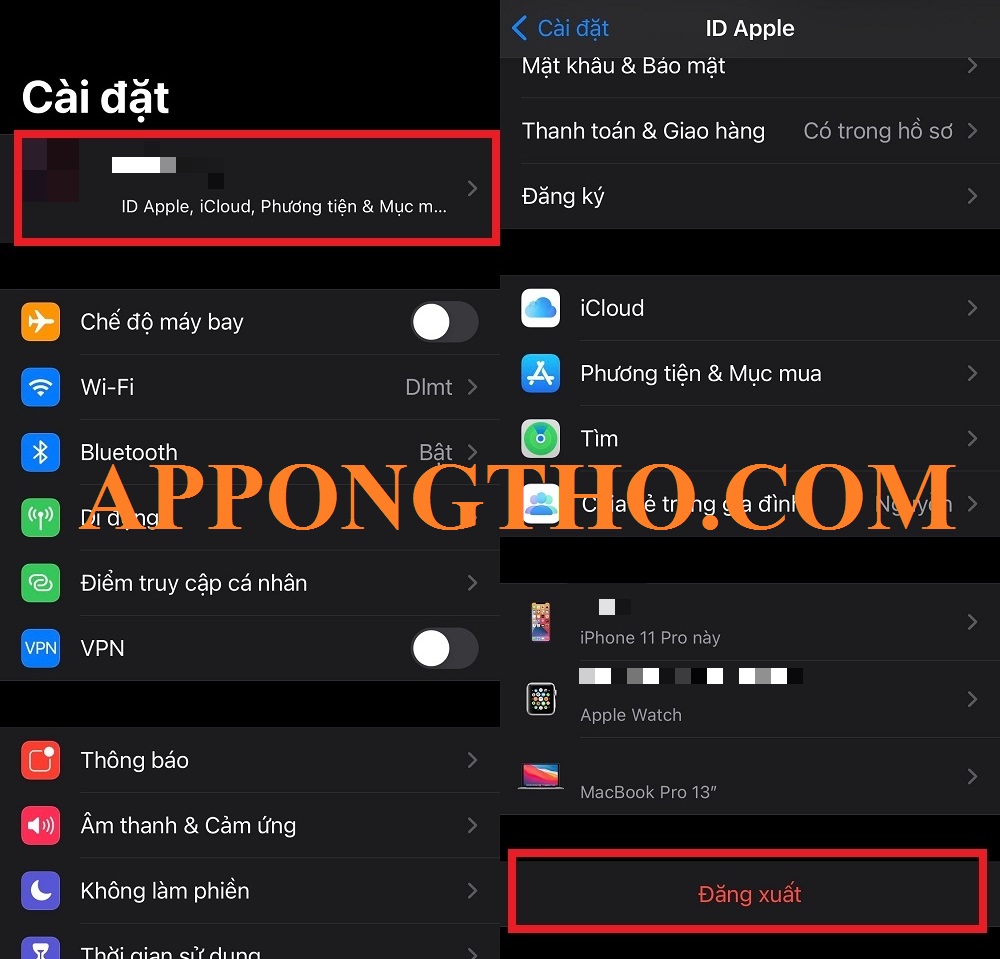
Mở Cài đặt → Cài đặt chung → Quản lý cấu hình & thiết bị.
Chọn nhà phát triển và nhấn Tin cậy.
Sau khi tin cậy, ứng dụng sẽ được cấp quyền truy cập.
Bây giờ bạn có thể mở và sử dụng ứng dụng một cách bình thường.
Cài Đặt Ứng Dụng Không Rõ Nguồn Gốc Trên IOS
Cách 2: Cài Đặt Qua Enterprise Developer (Nhà phát triển doanh nghiệp)
Tải ứng dụng từ nhà phát triển
Truy cập vào website của nhà phát triển doanh nghiệp.
Tải file ứng dụng (thường có định dạng .ipa hoặc .app).
Đảm bảo rằng đây là ứng dụng chính thức và an toàn.
Chờ quá trình tải hoàn tất trước khi tiếp tục.
Cài đặt ứng dụng
Chạm vào file tải về để bắt đầu cài đặt.
Thực hiện các bước hướng dẫn trên màn hình.
Nếu ứng dụng yêu cầu quyền truy cập, bạn cần cấp quyền theo yêu cầu.
Đảm bảo rằng bạn đang kết nối Wi-Fi ổn định trong quá trình tải và cài đặt.
Mở Cài đặt trên iPhone
Vào Cài đặt → Cài đặt chung → Quản lý cấu hình & thiết bị.
Tìm nhà phát triển trong mục này.
Chọn Tên nhà phát triển để tiếp tục.
Kiểm tra thông tin nhà phát triển trước khi tin cậy ứng dụng.
Cấp quyền tin cậy
Sau khi chọn nhà phát triển, nhấn Tin cậy.
Thiết bị sẽ yêu cầu bạn xác nhận quyền tin cậy.
Nhấn Tin cậy một lần nữa để cấp quyền.
Ứng dụng sẽ được cấp quyền truy cập và bạn có thể sử dụng.
Khởi động ứng dụng
Sau khi tin cậy ứng dụng, mở lại màn hình chính.
Chạm vào biểu tượng ứng dụng để khởi động.
Kiểm tra ứng dụng và đảm bảo nó hoạt động bình thường.
Nếu có lỗi, bạn có thể cần thực hiện lại các bước cài đặt.
Cách 3: Cài Đặt Qua TestFlight (Ứng dụng thử nghiệm)
Tải và cài đặt TestFlight
Tìm và tải TestFlight từ App Store.
Đảm bảo TestFlight là phiên bản mới nhất.
Sau khi cài đặt, mở TestFlight trên thiết bị.
TestFlight sẽ yêu cầu quyền truy cập vào tài khoản Apple ID của bạn.
Nhận liên kết mời cài đặt
Nhà phát triển sẽ gửi liên kết mời bạn tham gia chương trình thử nghiệm.
Liên kết này có thể được gửi qua email hoặc thông qua một trang web.
Mở liên kết trong TestFlight.
Nhấn Cài đặt để tải ứng dụng thử nghiệm.
Cài đặt ứng dụng qua TestFlight
Chờ quá trình tải ứng dụng trong TestFlight hoàn tất.
Sau khi tải về, ứng dụng sẽ xuất hiện trong TestFlight.
Nhấn Cài đặt để bắt đầu cài đặt.
TestFlight sẽ tự động cài đặt ứng dụng trên thiết bị của bạn.
Tin cậy ứng dụng
Mở Cài đặt → Cài đặt chung → Quản lý cấu hình & thiết bị.
Tìm và chọn TestFlight trong mục nhà phát triển.
Nhấn Tin cậy để cấp quyền tin cậy cho ứng dụng.
Bạn có thể sử dụng ứng dụng sau khi tin cậy.
Khởi động ứng dụng
Mở màn hình chính và tìm ứng dụng đã cài đặt.
Chạm vào biểu tượng ứng dụng để khởi động.
Kiểm tra các tính năng của ứng dụng và đảm bảo hoạt động ổn định.
Nếu gặp lỗi, có thể phải cập nhật lại phiên bản TestFlight.
1. Trên iOS:
Trên Android:
Cách 1: Cài Đặt Qua Tải APK Trực Tiếp
Mở Cài đặt bảo mật
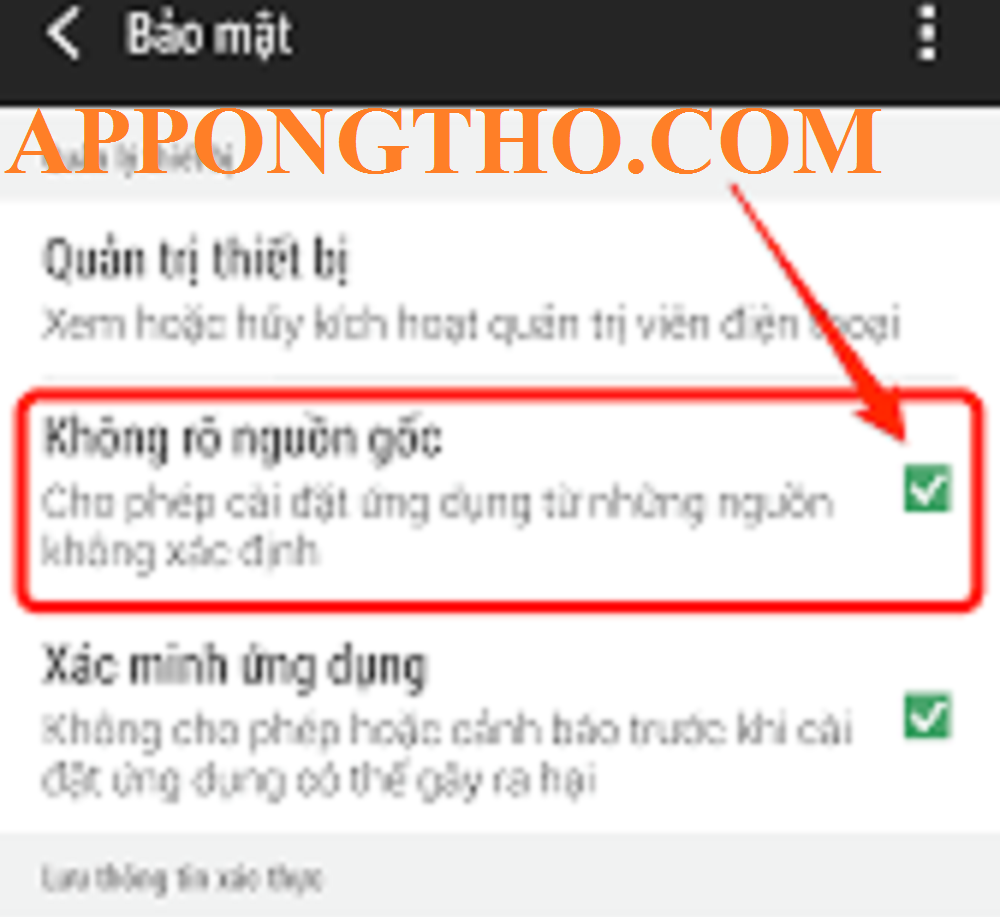
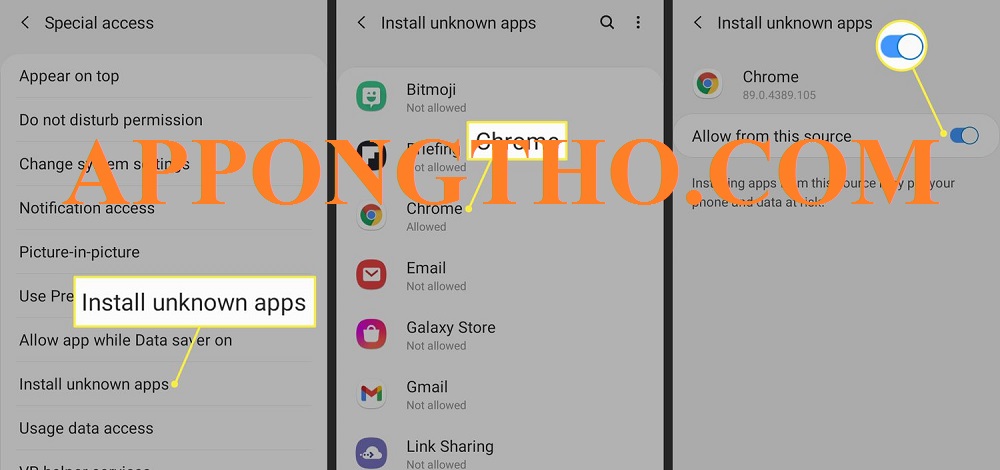
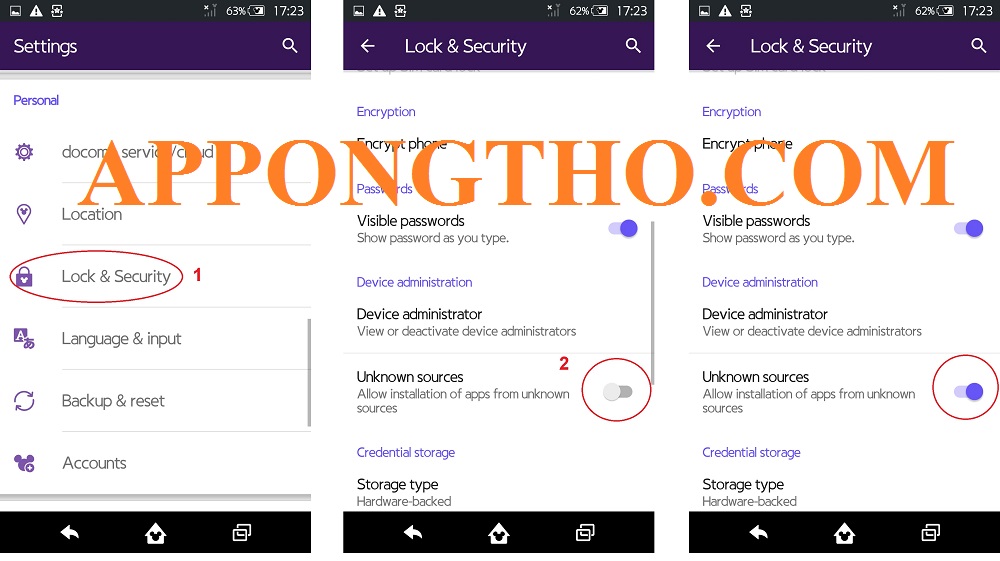
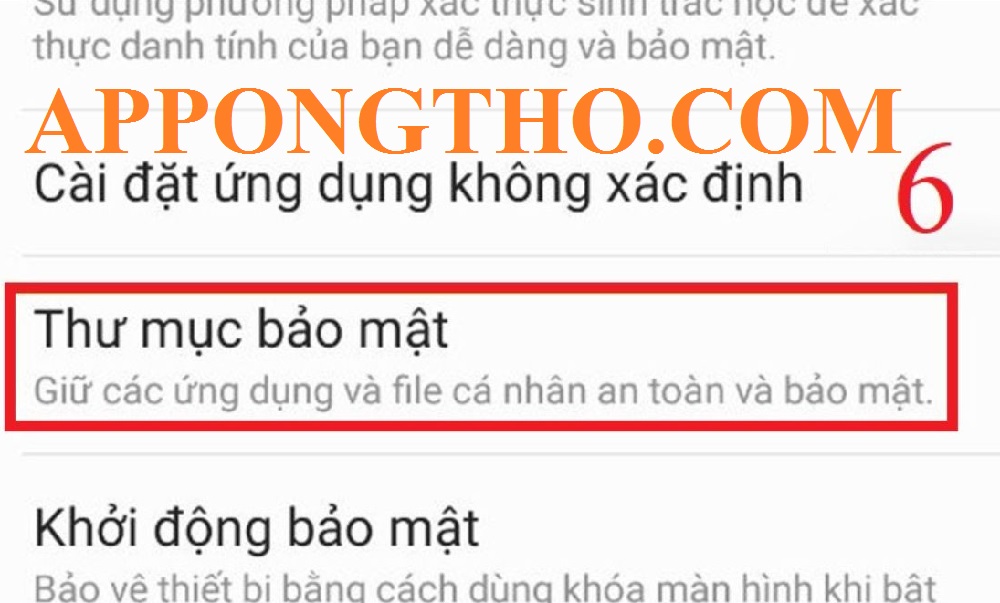
Vào Cài đặt → Bảo mật → Cài đặt ứng dụng không xác định.
Chọn trình duyệt hoặc nguồn tải APK mà bạn tin tưởng.
Đảm bảo nguồn tải được xác minh và an toàn.
Lưu ý chỉ tải APK từ những nguồn uy tín.
Bật quyền cài đặt ứng dụng
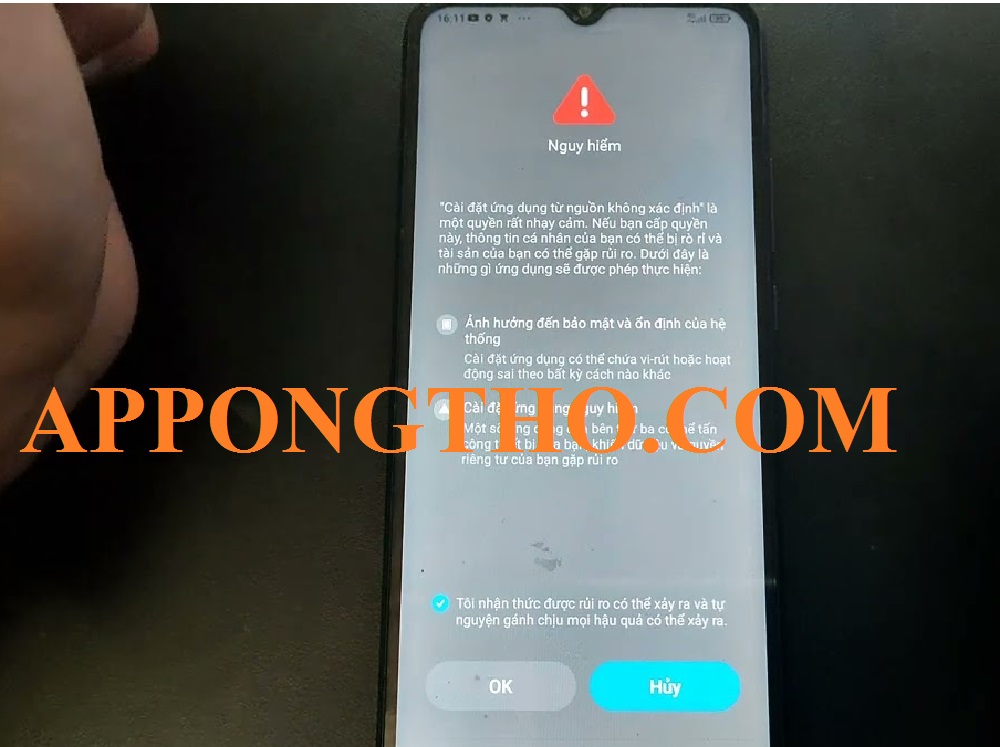
Bật Cho phép cài đặt ứng dụng từ nguồn không xác định.
Chọn OK để xác nhận và cho phép cài đặt từ nguồn ngoài Google Play.
Kiểm tra lại quyền cài đặt trước khi tiếp tục.
Điều này sẽ giúp đảm bảo ứng dụng không bị chặn.
Tải file APK
Truy cập trang web hoặc nguồn cung cấp file APK.
Chọn phiên bản ứng dụng phù hợp và tải về.
Đảm bảo tải từ nguồn chính thức và kiểm tra kích thước tệp.
Kiểm tra file tải về để đảm bảo không có phần mềm độc hại.
Cài đặt ứng dụng
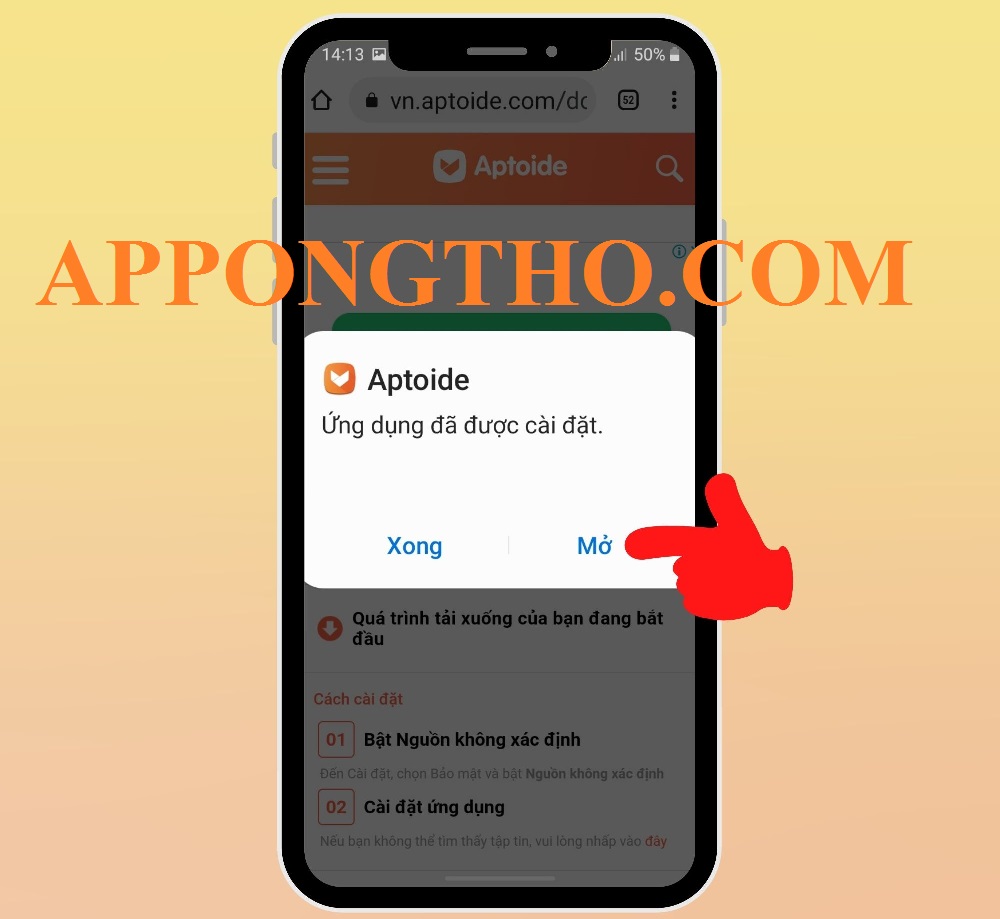
Sau khi tải xong, mở file APK để bắt đầu cài đặt.
Nhấn Cài đặt và đợi quá trình hoàn tất.
Nếu có yêu cầu, cấp quyền cần thiết cho ứng dụng.
Sau khi cài đặt xong, ứng dụng sẽ xuất hiện trong màn hình chính.
Kiểm tra ứng dụng
Chạm vào biểu tượng ứng dụng để mở.
Kiểm tra các chức năng và tính năng hoạt động ổn định.
Đảm bảo rằng không có lỗi trong quá trình sử dụng.
Nếu ứng dụng gặp sự cố, thử tải lại phiên bản khác.
Cách 2: Cài Đặt Qua Google Play Beta
Tìm ứng dụng Beta
Tìm ứng dụng Beta trên Google Play (thường có chữ “Beta” trong tên).
Đảm bảo ứng dụng có thông tin rõ ràng về bản Beta.
Kiểm tra các đánh giá và phản hồi từ người dùng trước.
Đảm bảo ứng dụng Beta là chính thức từ nhà phát triển.
Đăng ký tham gia chương trình Beta
Nhấn Tham gia để đăng ký tham gia Beta.
Đảm bảo tài khoản Google của bạn đã đăng nhập.
Đọc các điều khoản sử dụng Beta trước khi tham gia.
Nhấn Đăng ký để hoàn tất việc tham gia.
Cài đặt ứng dụng Beta
Sau khi tham gia Beta, nhấn Cài đặt trên trang ứng dụng.
Chờ quá trình tải và cài đặt hoàn tất.
Kiểm tra phiên bản Beta trong phần ứng dụng của bạn.
Cập nhật thường xuyên để nhận các bản vá lỗi và cải tiến.
Cập nhật và kiểm tra ứng dụng
Đảm bảo ứng dụng luôn được cập nhật qua Google Play.
Kiểm tra các tính năng mới và báo cáo lỗi nếu có.
Đảm bảo ứng dụng hoạt động ổn định sau mỗi lần cập nhật.
Bạn có thể rời khỏi chương trình Beta bất cứ lúc nào.
Cách 3: Cài Đặt Qua ADB (Android Debug Bridge)
Kích hoạt USB Debugging
Vào Cài đặt → Giới thiệu về điện thoại → Số phiên bản.
Nhấn vào Số phiên bản nhiều lần để mở chế độ nhà phát triển.
Quay lại Cài đặt → Tùy chọn nhà phát triển và bật USB Debugging.
Đồng ý với các cảnh báo về việc sử dụng chế độ này.
Cài đặt ADB trên máy tính
Tải và cài đặt ADB từ trang web chính thức của Android.
Giải nén tệp ADB và mở cửa sổ lệnh trên máy tính.
Cài đặt các driver phù hợp cho thiết bị Android của bạn.
Đảm bảo máy tính và điện thoại kết nối qua USB ổn định.
Kết nối thiết bị Android với máy tính
Kết nối điện thoại với máy tính qua cáp USB.
Trên thiết bị, bạn sẽ nhận được một thông báo yêu cầu cấp quyền truy cập.
Nhấn Cho phép trên điện thoại để tiếp tục.
Kiểm tra kết nối trên máy tính qua lệnh adb devices.
Cài đặt ứng dụng bằng ADB
Mở cửa sổ lệnh trên máy tính và nhập lệnh adb install <path_to_apk>.
Đảm bảo đường dẫn đến file APK là chính xác.
Chờ ADB cài đặt ứng dụng lên thiết bị.
Sau khi cài đặt, ứng dụng sẽ xuất hiện trên màn hình chính.
Kiểm tra ứng dụng
Mở màn hình chính và chạm vào ứng dụng.
Kiểm tra các tính năng của ứng dụng.
Đảm bảo không có lỗi hoặc sự cố trong quá trình sử dụng.
Nếu có lỗi, kiểm tra lại các bước cài đặt và kết nối ADB.
Cả trên iOS và Android, việc cài đặt ứng dụng không rõ nguồn gốc có thể tiềm ẩn nhiều nguy cơ về bảo mật và an ninh.
Đảm bảo bạn chỉ tải ứng dụng từ các nguồn uy tín và có chứng chỉ bảo mật rõ ràng để tránh rủi ro liên quan đến mã độc, phần mềm gián điệp, và các mối đe dọa khác.
Lưu ý sử dụng ứng dụng không rõ nguồn gốc
Lưu ý sử dụng ứng dụng không rõ nguồn gốc
Khi sử dụng ứng dụng không rõ nguồn gốc trên iOS, Apple, và Google Play, bạn cần đặc biệt cẩn trọng vì các ứng dụng này có thể tiềm ẩn nguy cơ bảo mật và các vấn đề về quyền riêng tư.
Dưới đây là một số lưu ý quan trọng khi sử dụng ứng dụng không rõ nguồn gốc trên các nền tảng này:
Trên iOS (Apple):
Cài Đặt Cấu Hình và Thủ Tục Tin Cậy:
Apple hạn chế cài đặt ứng dụng không qua App Store.
Nếu bạn phải sử dụng ứng dụng từ nguồn bên ngoài (ví dụ qua file cấu hình .mobileconfig hoặc TestFlight), bạn cần tin cậy nhà phát triển.
Hãy chắc chắn rằng bạn chỉ cài đặt từ các nguồn uy tín, như website của nhà phát triển có thẩm quyền.
Tránh cài đặt ứng dụng từ các nguồn không rõ ràng hoặc không đáng tin cậy vì chúng có thể chứa mã độc hoặc vi phạm quyền riêng tư.
Đánh Giá và Nhận Xét:
Trước khi cài đặt bất kỳ ứng dụng nào từ nguồn bên ngoài.
Hãy tìm kiếm đánh giá và nhận xét về ứng dụng đó trên các trang web uy tín hoặc diễn đàn công nghệ.
Tránh các ứng dụng có quá ít đánh giá hoặc nhận xét, hoặc các đánh giá không rõ ràng.
Cập Nhật và Quyền Truy Cập:
Các ứng dụng không rõ nguồn gốc có thể không được cập nhật thường xuyên.
Điều này có thể tạo ra nguy cơ bảo mật nếu chúng không được vá lỗi kịp thời.
Đảm bảo ứng dụng không yêu cầu quyền truy cập vào dữ liệu cá nhân nhạy cảm như danh bạ, tin nhắn, hoặc lịch sử cuộc gọi nếu không cần thiết.
Khi tin cậy ứng dụng, hãy đảm bảo nhà phát triển đã được Apple xác nhận. Bạn có thể kiểm tra thông tin này trong phần Quản lý cấu hình & thiết bị.
Trên Google Play (Android):
Trên Google Play (Android):
Kiểm Tra Quyền Của Ứng Dụng:
Trước khi cài đặt bất kỳ ứng dụng nào từ Google Play, kiểm tra các quyền mà ứng dụng yêu cầu.
Việc cài đặt ứng dụng không rõ nguồn gốc trên iOS, Apple và Google Play có thể mang đến nhiều tiện ích, nhưng cũng không kém phần rủi ro nếu không được thực hiện đúng cách.
Để bảo vệ thiết bị của bạn khỏi các mối đe dọa bảo mật, luôn đảm bảo rằng bạn kiểm tra nguồn gốc ứng dụng và quyền truy cập của nó trước khi cài đặt.
Các chuyên gia của App Ong Thợ khuyên bạn chỉ nên cài đặt ứng dụng từ các nguồn uy tín và thực hiện các bước bảo mật cẩn thận để giữ an toàn cho thông tin cá nhân và thiết bị của mình.