USB Là Gì? 10 Nguyên Nhân USB Kết Nối Nhưng Không Hỗ Trợ
Trong thời đại công nghệ số hiện nay, USB kết nối (Universal Serial Bus) đã trở thành một phần không thể thiếu trong việc kết nối và truyền tải dữ liệu giữa các thiết bị.
Từ máy tính đến điện thoại thông minh, từ ổ cứng di động đến máy in, USB kết nối cho phép người dùng dễ dàng trao đổi thông tin và năng lượng một cách tiện lợi.
USB Là Gì? 10 Nguyên Nhân USB Kết Nối Nhưng Không Hỗ Trợ
Bạn đã bao giờ gặp phải tình huống USB kết nối của mình đột ngột “biến mất” trên máy tính? Hay dù đã cắm chắc chắn nhưng máy vẫn không hề phản hồi?
Không phải lúc nào kết nối USB cũng diễn ra suôn sẻ. Việc USB không nhận diện được thiết bị có thể gây ra không ít khó khăn và bất tiện.
App Ong Thợ sẽ giúp bạn hiểu rõ về USB, cũng như đưa ra 10 nguyên nhân phổ biến khiến kết nối USB không thành công và cách sửa chữa từ các chuyên gia của App Ong Thợ.
USB là gì?
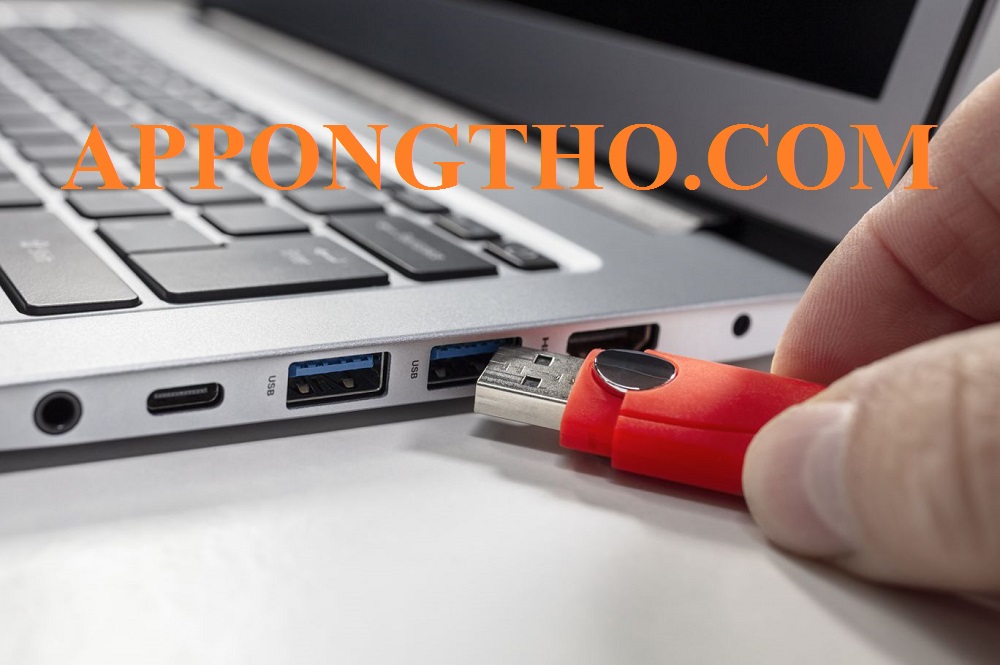
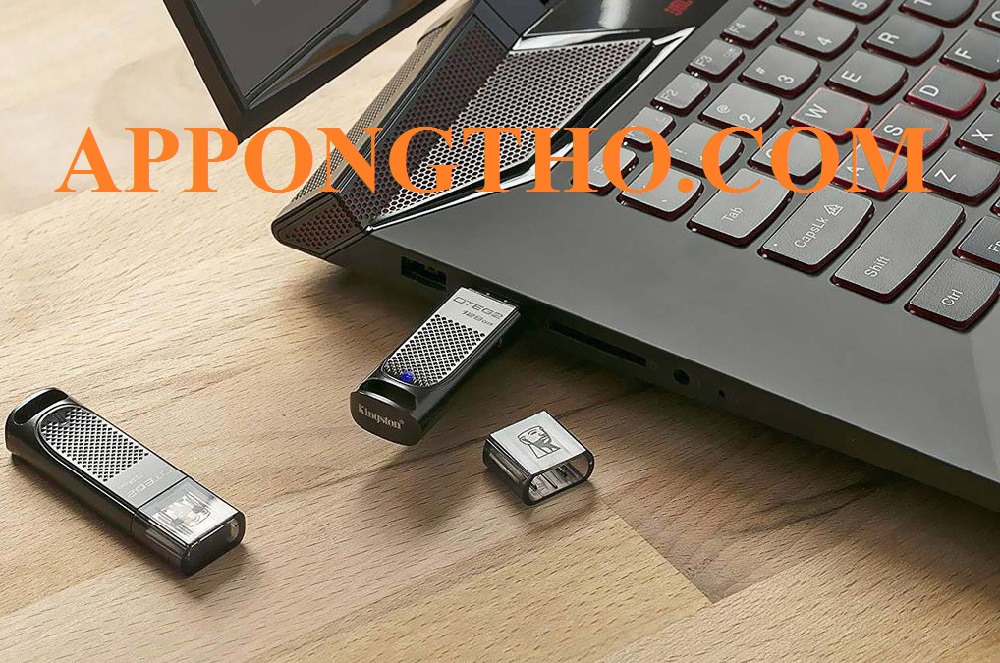
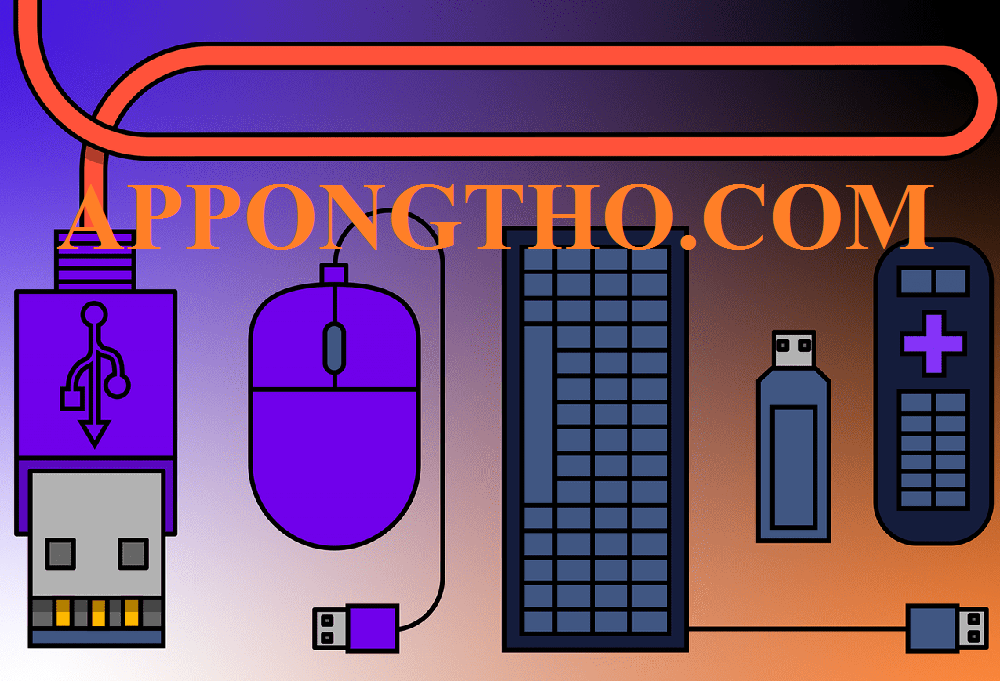
USB (Universal Serial Bus) là một tiêu chuẩn công nghệ cho phép kết nối và trao đổi dữ liệu giữa các thiết bị điện tử, chẳng hạn như máy tính, điện thoại, máy in, và các thiết bị ngoại vi khác.
Ra đời từ những năm 1990, USB kết nối nhanh chóng trở thành giao thức kết nối phổ biến nhất, thay thế nhiều chuẩn cũ kỹ như cổng serial và parallel.
USB hoạt động dựa trên nguyên lý kết nối, nhận diện, truyền dữ liệu, và cung cấp nguồn điện giữa thiết bị và máy tính hoặc các thiết bị khác.
Nó đảm bảo tốc độ và độ tin cậy cao trong việc truyền tải dữ liệu và sạc thiết bị.
10 Nguyên nhân thiết bị USB báo đã kết lỗi nhưng không được hỗ trợ
10 Nguyên nhân thiết bị USB báo đã kết lỗi nhưng không được hỗ trợ
Dưới đây là một số nguyên nhân phổ biến khác gây ra lỗi “thiết bị USB kết nối nhưng không được hỗ trợ”, cùng với các bước khắc phục cho từng nguyên nhân:
1. Lỗi driver
Driver (trình điều khiển) là phần mềm cần thiết để hệ điều hành nhận diện và giao tiếp với thiết bị USB.
Nếu driver bị lỗi, cũ hoặc không tương thích, máy tính có thể không nhận diện được thiết bị USB.
Thử cắm USB vào máy tính khác để kiểm tra xem nó có hoạt động không.
Kiểm tra các chân kết nối trên USB có bị cong hoặc gãy không.
Nếu USB không hoạt động trên máy tính khác, có khả năng thiết bị đã hỏng.
Xem xét việc thay thế USB nếu cần thiết.
4. Hệ điều hành lỗi thời
Một số thiết bị USB USB kết nối mới yêu cầu hệ điều hành phải được cập nhật để có thể hoạt động đúng.
Nếu hệ điều hành cũ, nó có thể không hỗ trợ các thiết bị USB USB kết nối mới.
Khắc phục:
Mở Settings trên Windows.
Chọn Update & Security (Cập nhật & Bảo mật).
Nhấp vào Check for updates (Kiểm tra cập nhật).
Tải về và cài đặt các bản cập nhật mới nhất.
Khởi động lại máy tính và kiểm tra lại thiết bị USB.
5. Xung đột phần mềm
Một số phần mềm như diệt virus, tường lửa hoặc phần mềm quản lý thiết bị có thể xung đột với thiết bị USB USB kết nối, ngăn cản nó hoạt động bình thường.
Tắt tạm thời phần mềm diệt virus hoặc tường lửa đang chạy.
Cắm lại USB USB kết nối vào máy tính.
Kiểm tra xem USB có nhận diện được không.
Nếu thành công, xem xét thay đổi cài đặt phần mềm để cho phép kết nối USB.
Bật lại phần mềm diệt virus sau khi thử nghiệm.
6. USB bị nhiễm virus
Nếu USB bị nhiễm virus, hệ điều hành có thể không nhận diện hoặc ngăn chặn kết nối vì lý do bảo mật.
Khắc phục:
Kết nối USB với máy tính.
Sử dụng phần mềm diệt virus để quét USB.
Nếu phát hiện virus, làm theo hướng dẫn để xóa virus.
Nếu không thể khắc phục, hãy sao lưu dữ liệu (nếu có thể) và định dạng lại USB.
Sau khi định dạng, kiểm tra lại USB để đảm bảo hoạt động.
7. USB chưa được cấp nguồn đủ
Một số thiết bị USB USB kết nối, đặc biệt là các thiết bị tiêu tốn nhiều năng lượng như ổ cứng di động, cần nguồn điện đủ lớn để hoạt động.
Nếu cổng USB không cung cấp đủ điện, thiết bị sẽ không hoạt động.
Khắc phục:
Sử dụng hub USB có nguồn (powered USB hub) để cung cấp đủ điện năng.
Cắm USB vào hub USB và kết nối hub vào máy tính.
Kiểm tra xem thiết bị có hoạt động không.
Nếu không, thử cắm USB vào cổng USB khác trực tiếp trên máy tính.
8. Tính năng USB Selective Suspend
Tính năng USB Selective Suspend tự động ngắt kết nối các thiết bị USB USB kết nối khi không sử dụng để tiết kiệm năng lượng, điều này có thể gây ra lỗi nhận diện.
Hy vọng sẽ giúp ích cho bạn trong quá trình sử dụng thiết bị USB!
Cách sử dụng USB an toàn
USB USB kết nối là một công cụ tiện lợi để lưu trữ và truyền tải dữ liệu, tuy nhiên nếu không sử dụng đúng cách, nó cũng có thể là nguồn lây nhiễm virus và gây hại cho máy tính.
Dưới đây là cách sử dụng USB USB kết nối an toàn bạn nên biết:
1. Sử dụng phần mềm diệt virus
Cài đặt phần mềm diệt virus đáng tin cậy trên máy tính.
Đảm bảo phần mềm luôn được cập nhật để bảo vệ chống lại virus và malware.
Thực hiện quét USB mỗi khi cắm vào máy tính.
Xóa các tệp đáng nghi hoặc không rõ nguồn gốc ngay lập tức.
2. Tháo gỡ an toàn
Sử dụng tính năng “Eject” hoặc “Safely Remove Hardware” trước khi rút USB.
Đợi cho đến khi máy tính thông báo USB có thể được tháo gỡ.
Tránh rút USB trong khi đang sao chép hoặc di chuyển tệp.
Giảm thiểu nguy cơ hỏng hóc và mất dữ liệu.
3. Mã hóa dữ liệu
Sử dụng phần mềm mã hóa để bảo vệ dữ liệu nhạy cảm.
Mã hóa toàn bộ USB USB kết nối hoặc chỉ các thư mục và tệp quan trọng.
Lưu trữ mật khẩu hoặc khóa mã hóa ở nơi an toàn.
Ngăn chặn truy cập trái phép từ người khác.
4. Không cắm vào máy tính lạ
Tránh kết nối USB vào máy tính công cộng hoặc không rõ nguồn gốc.
Rủi ro cao về nhiễm virus hoặc mất dữ liệu.
Nếu cần sử dụng, hãy kiểm tra phần mềm diệt virus trên máy tính đó trước.
Tìm cách sử dụng USB trên các thiết bị của riêng bạn.
5. Định dạng USB định kỳ
Thực hiện định dạng USB định kỳ để xóa bỏ dữ liệu cũ và lỗi.
Lưu ý sao lưu các tệp quan trọng trước khi định dạng.
Chọn định dạng phù hợp (NTFS, FAT32) tùy thuộc vào nhu cầu sử dụng.
Giúp tối ưu hiệu suất và giảm thiểu lỗi tệp.
6. Sao lưu dữ liệu
Sao lưu dữ liệu quan trọng từ USB lên đám mây hoặc ổ cứng khác.
Đảm bảo không mất dữ liệu nếu USB bị hỏng hoặc thất lạc.
Thực hiện sao lưu định kỳ để bảo vệ thông tin quan trọng.
Sử dụng dịch vụ lưu trữ đám mây an toàn và bảo mật.
7. Vệ sinh USB thường xuyên
Vệ sinh chân cắm USB bằng chổi mềm hoặc khí nén.
Tránh bụi bẩn, nước hoặc chất lỏng xâm nhập vào thiết bị.
Kiểm tra và sửa chữa nếu phát hiện hư hỏng vật lý.
Giúp duy trì kết nối ổn định và lâu dài.
8. Sử dụng USB có độ bảo mật cao
Chọn USB có tính năng bảo mật như khóa phần cứng hoặc bảo vệ mã PIN.
USB với tính năng này thường được thiết kế để bảo vệ dữ liệu tốt hơn.
Đánh giá thương hiệu và độ tin cậy của sản phẩm trước khi mua.
Đảm bảo bảo vệ dữ liệu của bạn khỏi các mối đe dọa bên ngoài.
9. Không chia sẻ USB một cách tùy tiện
Hạn chế chia sẻ USB với người khác nếu không cần thiết.
Thông báo cho người dùng khác về những dữ liệu nhạy cảm trên USB.
Sử dụng USB cho các mục đích cá nhân hoặc công việc riêng.
Nếu chia sẻ, hãy kiểm tra và quét virus trước khi cho người khác mượn.
10. Theo dõi hoạt động của USB
Giữ ghi chép về các tệp đã sao chép hoặc xóa từ USB.
Theo dõi số lượng thiết bị đã được kết nối để phát hiện sự bất thường.
Kiểm tra định kỳ dữ liệu trên USB để phát hiện các thay đổi không mong muốn.
Đảm bảo dữ liệu của bạn luôn được an toàn và bảo mật.
Trước khi quyết định mua, hãy tham khảo ý kiến của những người đã từng sử dụng các sản phẩm của thương hiệu đó, đọc các đánh giá trên mạng và so sánh giá cả giữa các cửa hàng.
( FAQ ) Những câu hỏi thường gặp về USB
( FAQ ) Những câu hỏi thường gặp về USB
Dưới đây những điều cơ bản về USB, các loại USB, và trả lời những câu hỏi thường gặp để giúp bạn hiểu rõ hơn về công nghệ này.
1. USB là gì?
Chuẩn kết nối và truyền dữ liệu.
Thường dùng để kết nối thiết bị ngoại vi với máy tính.
Cho phép truyền dữ liệu và cấp nguồn cho thiết bị.
Có thể kết nối chuột, bàn phím, ổ cứng, máy in…
Dễ sử dụng và phổ biến trong dân dụng và công nghiệp.
2. Có bao nhiêu loại USB?
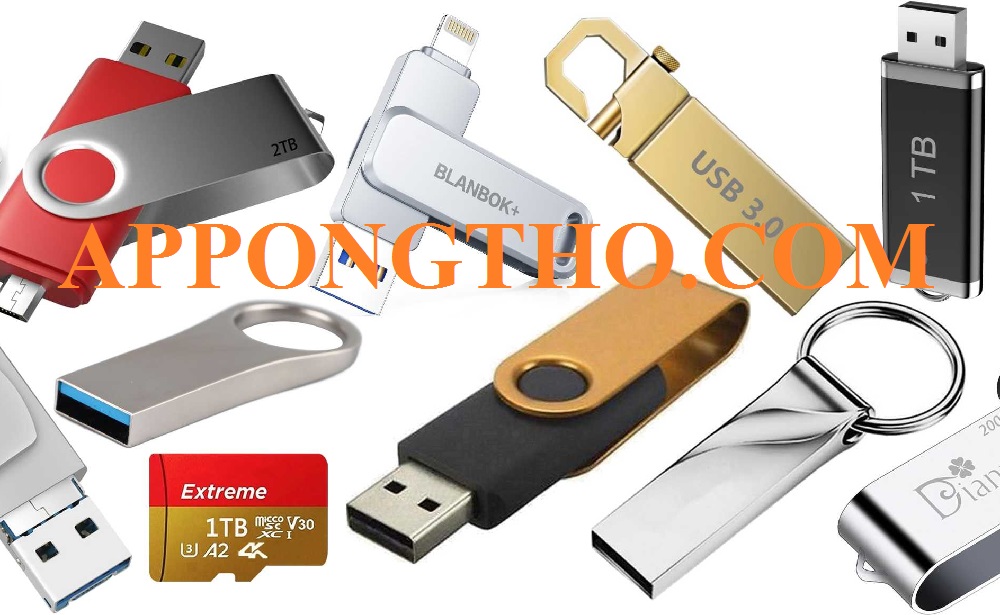
Phân loại theo phiên bản: USB 2.0, 3.0, 3.1, 3.2, USB4.
Phân loại theo loại cổng: Type-A, Type-B, Type-C, Micro-B, Mini-B.
Phân loại theo chức năng: USB OTG, USB Charging.
Mỗi loại có đặc điểm và ứng dụng riêng.
Sử dụng đa dạng trong nhiều thiết bị điện tử.
3. USB 2.0 khác gì USB 3.0?
USB 3.0 có tốc độ truyền dữ liệu nhanh hơn.
Tốc độ tối đa của USB 3.0 là 5 Gbps.
USB 2.0 có tốc độ tối đa là 480 Mbps.
Cổng USB 3.0 thường có màu xanh dương.
USB 3.0 hỗ trợ băng thông lớn hơn cho nhiều dữ liệu.
4. Tốc độ truyền dữ liệu tối đa của USB 3.0 là bao nhiêu?
Tốc độ tối đa lý thuyết: 5 Gbps.
Nhanh gấp 10 lần so với USB 2.0.
Hỗ trợ truyền tải video và file lớn.
Tăng hiệu suất cho thiết bị kết nối.
Rất hữu ích trong công việc và giải trí.
5. USB-C là gì?
Cổng kết nối mới với thiết kế nhỏ gọn.
Có thể cắm theo cả hai chiều.
Hỗ trợ nhiều chuẩn USB khác nhau.
Cung cấp tốc độ truyền dữ liệu cao.
Thường được sử dụng cho laptop và thiết bị di động.
6. Làm thế nào để format USB?
Mở “This PC” (Máy tính) trên máy tính.
Nhấp chuột phải vào ổ USB cần format.
Chọn “Format” từ menu xuất hiện.
Chọn hệ thống tập tin (FAT32, NTFS).
Nhấn “Start” để bắt đầu quá trình format.
7. Có thể sử dụng USB cho điện thoại không?
Nhiều điện thoại hỗ trợ USB OTG.
Cho phép kết nối USB trực tiếp với điện thoại.
Có thể truyền dữ liệu hoặc sử dụng chuột/bàn phím.
Cần đảm bảo điện thoại có hỗ trợ OTG.
Tăng cường tính linh hoạt trong việc sử dụng.
8. USB có thể bị hỏng không?
Có thể bị hỏng do va đập hoặc rút cắm sai cách.
Nhiễm virus cũng có thể làm hỏng USB.
Lỗi phần cứng cũng là nguyên nhân phổ biến.
Cần bảo quản cẩn thận để tránh hỏng hóc.
Thường xuyên sao lưu dữ liệu để phòng ngừa.
9. Tại sao USB không nhận trên máy tính?
USB có thể bị hỏng hoặc lỗi phần cứng.
Driver chưa được cài đặt hoặc bị lỗi.
Cổng USB trên máy tính có thể không hoạt động.
Xung đột phần mềm cũng có thể xảy ra.
Thử cắm vào cổng khác để kiểm tra.
10. Làm thế nào để khôi phục dữ liệu từ USB bị hỏng?
Sử dụng phần mềm khôi phục dữ liệu như Recuva.
Kết nối USB với máy tính để quét dữ liệu.
Không phải lúc nào cũng thành công.
Nếu không thành công, cần dịch vụ chuyên nghiệp.
Đảm bảo không ghi đè dữ liệu trên USB.
11. USB có thể dùng để cài đặt hệ điều hành không?
Có thể tạo USB boot để cài đặt hệ điều hành.
Sử dụng công cụ như Rufus để tạo USB bootable.
Thực hiện từ tệp cài đặt hệ điều hành.
Khởi động máy tính từ USB để bắt đầu cài đặt.
Tiện lợi cho việc cài đặt trên nhiều máy tính.
12. Có nên rút USB khi đang sử dụng không?
Không nên, vì có thể hỏng dữ liệu.
Cần thực hiện “Safely Remove Hardware” trước khi rút.
Tránh tình trạng dữ liệu đang được ghi hoặc đọc.
Rút USB USB kết nối đúng cách giúp bảo vệ dữ liệu.
Nguy cơ mất mát thông tin quan trọng cao.
13. USB OTG là gì?
Tiêu chuẩn cho phép kết nối thiết bị USB mà không cần máy tính.
Cho phép truyền dữ liệu trực tiếp giữa thiết bị.
Hỗ trợ kết nối chuột, bàn phím với điện thoại.
Tăng tính linh hoạt trong việc sử dụng thiết bị.
Rất hữu ích cho người dùng di động.
14. Làm thế nào để bảo vệ USB khỏi virus?
Cài đặt phần mềm diệt virus trên máy tính.
Tránh cắm USB vào máy tính lạ hoặc không rõ nguồn gốc.
Không mở các file không rõ nguồn gốc trên USB.
Thường xuyên quét USB để phát hiện virus.
Đảm bảo cập nhật phần mềm bảo mật thường xuyên.
15. Có thể kết nối nhiều USB vào một cổng không?
Có, sử dụng hub USB để mở rộng kết nối.
Hub USB có nhiều cổng cho phép kết nối nhiều thiết bị.
Rất tiện lợi cho người dùng có nhiều thiết bị ngoại vi.
Đảm bảo nguồn điện đủ cho các thiết bị kết nối.
Giúp giảm bớt sự cần thiết phải thay đổi cổng liên tục.
16. USB có thể lưu trữ video HD không?
Có, USB có thể lưu trữ video HD tùy thuộc vào dung lượng.
Dung lượng lớn hơn cho phép lưu trữ nhiều file hơn.
Thích hợp cho việc xem video hoặc lưu trữ dữ liệu.
Nên sử dụng USB 3.0 để có tốc độ truyền nhanh hơn.
Phù hợp cho việc sao lưu và chia sẻ nội dung media.
17. USB có độ bền cao không?
Độ bền của USB USB kết nối phụ thuộc vào chất lượng và cách sử dụng.
USB chất lượng tốt có thể chịu được va đập nhẹ.
Tuy nhiên, cần tránh rút cắm mạnh hoặc sử dụng không cẩn thận.
Nên bảo quản USB trong môi trường khô ráo.
Thường xuyên kiểm tra tình trạng USB để tránh hỏng.
18. Làm thế nào để xóa dữ liệu trên USB hoàn toàn?
Format USB để xóa tất cả dữ liệu nhanh chóng.
Sử dụng phần mềm xóa dữ liệu chuyên dụng để bảo mật.
Cần đảm bảo sao lưu dữ liệu quan trọng trước khi xóa.
Xóa dữ liệu hoàn toàn giúp bảo vệ thông tin cá nhân.
Nên kiểm tra lại sau khi xóa để đảm bảo thành công.
19. Có thể dùng USB để mở rộng bộ nhớ cho laptop không?
Có, USB có thể dùng để lưu trữ dữ liệu.
Thích hợp cho việc sao lưu và mở rộng không gian lưu trữ.
Nên sử dụng USB 3.0 cho tốc độ truyền dữ liệu cao hơn.
Giúp người dùng quản lý dữ liệu hiệu quả hơn.
Thường xuyên dọn dẹp USB để tối ưu không gian lưu trữ.
20. USB có thể kết nối với TV không?
Nhiều TV hỗ trợ kết nối USB để phát nội dung.
Có thể xem phim, nghe nhạc hoặc trình chiếu hình ảnh.
Thích hợp cho các thiết bị có hỗ trợ USB.
Cần định dạng USB đúng để TV nhận diện.
Rất tiện lợi cho việc giải trí tại nhà.
USB USB kết nối là một công nghệ kết nối đa năng và hữu ích trong đời sống hàng ngày.
Với nhiều loại và chức năng khác nhau, USB kết nối không chỉ hỗ trợ truyền dữ liệu mà còn cung cấp năng lượng cho thiết bị.