Giải Mã NFC Trên IPhone Cách Bật, Khắc Phục Lỗi NFC Trên Iphone
NFC trên Iphone là gì? Tại sao không tìm thấy NFC ở Iphone? Hướng dẫn cách bật, tắt, khắc phục các lỗi NFC trên IPhone nhanh, chính xác.
Trong nhịp sống hiện đại, sự tiện lợi là yếu tố được người dùng ưu tiên hàng đầu. Và iPhone, với hệ sinh thái phong phú và tính năng đa dạng, luôn không ngừng cải tiến để đáp ứng nhu cầu đó.
Một trong những công nghệ nổi bật góp phần mang đến sự tiện ích cho người dùng iPhone chính là NFC (Near Field Communication) – công nghệ giao tiếp tầm gần.
Giải Mã NFC Trên IPhone Cách Bật, Khắc Phục Lỗi NFC Trên Iphone
NFC trên iPhone đã trở nên quen thuộc với nhiều người, đặc biệt là khi thực hiện các giao dịch thanh toán không tiền mặt.
Tuy nhiên, không phải ai cũng hiểu rõ về công nghệ này và cách tận dụng tối đa các tính năng mà nó mang lại.
Vậy NFC trên iPhone là gì? Làm thế nào để bật và sử dụng NFC một cách hiệu quả? Và khi gặp phải các lỗi liên quan đến NFC, chúng ta sẽ giải quyết như thế nào? Tất cả những câu hỏi trên sẽ được giải đáp chi tiết trong bài viết này.
Chúng ta sẽ cùng nhau khám phá thế giới của NFC trên iPhone, từ những kiến thức cơ bản về công nghệ này, cách thức hoạt động, cho đến những ứng dụng thực tế trong cuộc sống hàng ngày.
Ngoài ra, bài viết cũng sẽ cung cấp những hướng dẫn chi tiết để bạn có thể tự mình khắc phục các lỗi thường gặp liên quan đến NFC, giúp bạn tận hưởng trải nghiệm sử dụng iPhone một cách trọn vẹn nhất.
NFC trên Iphone là gì?
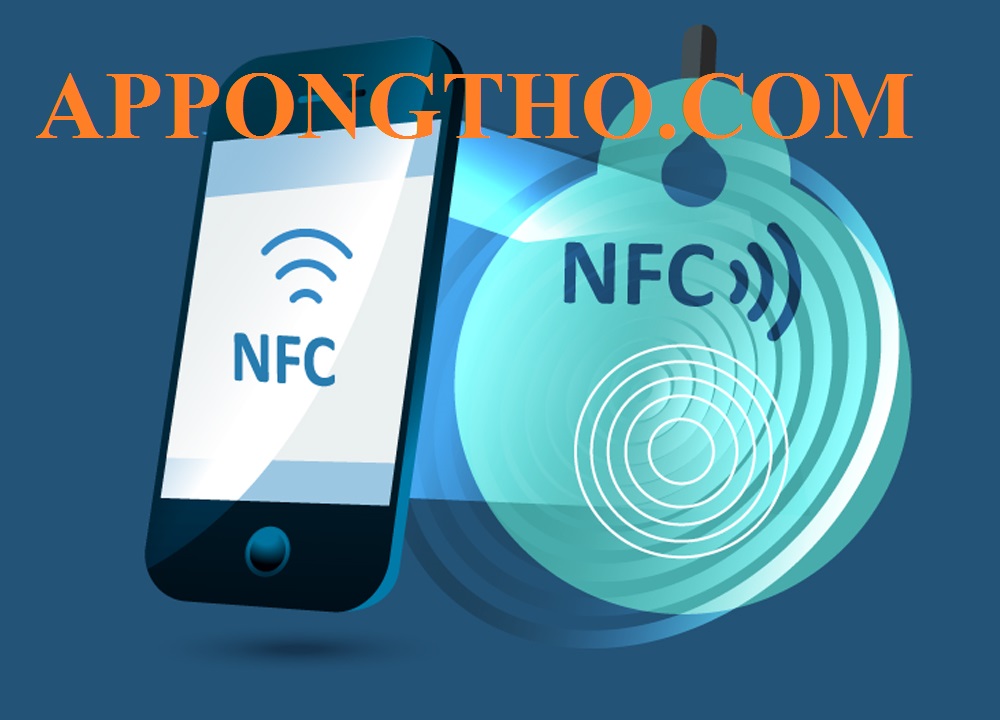
NFC (Near Field Communication) là một công nghệ không dây tầm ngắn, cho phép các thiết bị điện tử giao tiếp với nhau khi đặt gần nhau (trong khoảng cách vài cm). Tưởng tượng như việc bạn chạm nhẹ điện thoại vào một thiết bị khác để truyền dữ liệu hoặc thực hiện một hành động nào đó.
Với sự tích hợp NFC, iPhone trở thành một công cụ đa năng hơn, giúp bạn thực hiện nhiều tác vụ hàng ngày một cách nhanh chóng và tiện lợi hơn.
NFC trên Iphone là gì?
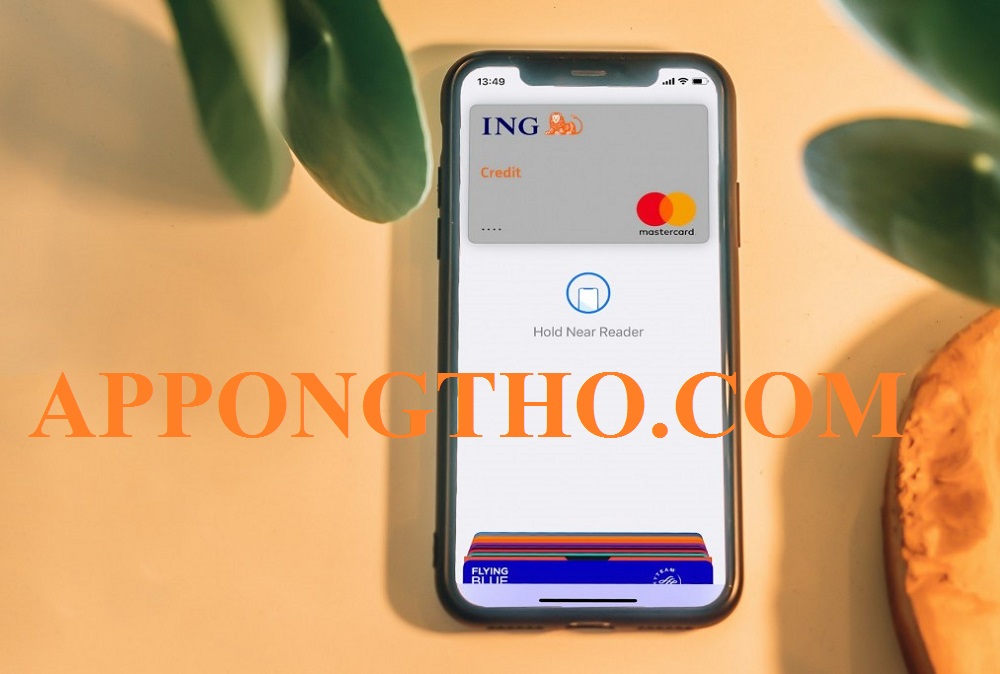
NFC là nền tảng cho dịch vụ Apple Pay, cho phép bạn thanh toán tại các cửa hàng chỉ bằng cách chạm nhẹ điện thoại vào máy quét. Điều này không chỉ nhanh chóng mà còn an toàn và bảo mật hơn.
Bạn có thể chia sẻ ảnh, video, liên hệ, URL và nhiều loại dữ liệu khác với các thiết bị khác có hỗ trợ NFC chỉ bằng một chạm.
NFC giúp bạn kết nối nhanh chóng với các thiết bị như loa Bluetooth, tai nghe, đồng hồ thông minh và nhiều thiết bị khác.
Với NFC, bạn có thể tận hưởng những trải nghiệm thông minh và tiện lợi hơn trong cuộc sống hàng ngày.
Nguyên lý hoạt động của NFC trên Iphone
NFC (Near Field Communication) hay Giao tiếp trường gần, là một công nghệ không dây tầm ngắn cho phép các thiết bị điện tử giao tiếp khi đặt gần nhau, hoạt động dựa trên nguyên lý cảm ứng điện từ.
Cách NFC hoạt động trên iPhone
1. Tạo trường điện từ
iPhone được trang bị một anten NFC tích hợp sẵn.
Khi bạn đưa iPhone lại gần một thiết bị hoặc thẻ hỗ trợ NFC, anten này sẽ tạo ra một trường điện từ nhỏ.
Nếu vật thể gần đó có chứa chip NFC, trường điện từ sẽ kích hoạt chip, tạo ra một kết nối không dây giữa hai thiết bị.
2. Truyền và nhận dữ liệu
Thiết bị hoặc thẻ NFC nhận tín hiệu từ trường điện từ và gửi lại dữ liệu được lưu trữ trong chip của nó.
iPhone sau đó sẽ đọc, xử lý dữ liệu này và thực hiện các tác vụ tương ứng.
Quy trình ví dụ: Thanh toán bằng Apple Pay
Bạn đưa iPhone lại gần máy quẹt thẻ NFC tại quầy thanh toán.
Anten NFC trên iPhone tạo ra trường điện từ, kích hoạt chip NFC trong máy quẹt thẻ.
Máy quẹt thẻ nhận tín hiệu từ iPhone và truyền lại thông tin giao dịch.
iPhone xử lý thông tin, xác thực bảo mật qua Face ID hoặc Touch ID, và hoàn tất giao dịch.
Điều kiện để NFC hoạt động
Hỗ trợ NFC: Cả iPhone và thiết bị/thẻ cần kết nối đều phải hỗ trợ NFC.
Khoảng cách ngắn: Hai thiết bị phải đặt gần nhau, thường không quá 4 cm.
Mở khóa iPhone: Để đảm bảo an toàn, iPhone cần được mở khóa hoặc ứng dụng liên quan phải được kích hoạt.
Ví dụ: Apple Pay, Shortcuts.
NFC là một công nghệ tiện lợi và an toàn, giúp bạn thực hiện nhiều tác vụ hàng ngày một cách nhanh chóng và dễ dàng hơn.
Nguyên lý hoạt động của NFC trên Iphone
Bảng Iphone hỗ có hỗ trợ NFC
Dưới đây là danh sách các mẫu iPhone có hỗ trợ NFC, thông tin về chức năng NFC và phiên bản iOS yêu cầu để tận dụng hết tính năng này:
STT
Dòng iPhone
Chức năng NFC
Phiên bản iOS tối thiểu
1
iPhone 6 / 6 Plus
Apple Pay
iOS 8
2
iPhone 6s / 6s Plus
Apple Pay, Đọc NFC
iOS 11
3
iPhone SE (1st gen)
Apple Pay
iOS 11
4
iPhone 7 / 7 Plus
Apple Pay, Đọc NFC
iOS 11
5
iPhone 8 / 8 Plus
Apple Pay, Đọc/Ghi NFC
iOS 13
6
iPhone X
Apple Pay, Đọc/Ghi NFC
iOS 13
7
iPhone XR
Apple Pay, NFC Nền
iOS 13
8
iPhone XS / XS Max
Apple Pay, NFC Nền
iOS 13
9
iPhone 11
Apple Pay, NFC Nền
iOS 13
10
iPhone 11 Pro / Pro Max
Apple Pay, NFC Nền
iOS 13
11
iPhone SE (2nd gen, 2020)
Apple Pay, NFC Nền
iOS 13
12
iPhone 12 / Mini
Apple Pay, NFC Nền
iOS 14
13
iPhone 12 Pro / Pro Max
Apple Pay, NFC Nền
iOS 14
14
iPhone 13 / Mini
Apple Pay, NFC Nền
iOS 15
15
iPhone 13 Pro / Pro Max
Apple Pay, NFC Nền
iOS 15
16
iPhone 14 / Plus
Apple Pay, NFC Nền
iOS 16
17
iPhone 14 Pro / Pro Max
Apple Pay, NFC Nền
iOS 16
18
iPhone 15 / Plus
Apple Pay, NFC Nền
iOS 17
19
iPhone 15 Pro / Pro Max
Apple Pay, NFC Nền
iOS 17
20
iPhone SE (3rd gen, 2022)
Apple Pay, NFC Nền
iOS 15
21
iPhone 16
Apple Pay, NFC Nền
iOS 18
22
iPhone 16 Plus
Apple Pay, NFC Nền
iOS 18
23
iPhone 16 Pro
Apple Pay, NFC Nền
iOS 18
24
iPhone 16 Pro Max
Apple Pay, NFC Nền
iOS 18
25
iPhone SE (4th gen)
Apple Pay, NFC Nền
iOS 18
Giải thích:
Apple Pay:
Thanh toán không tiếp xúc tại các cửa hàng, ứng dụng, hoặc trang web hỗ trợ.
Xuất hiện từ iPhone 6 và iPhone SE (thế hệ 1).
Đọc và ghi NFC tag:
Hỗ trợ từ iPhone 7 trở lên (tùy thuộc vào phiên bản iOS).
Sử dụng để đọc thông tin từ thẻ NFC hoặc ghi lệnh tự động hóa (Shortcuts).
Background NFC (NFC chạy nền):
Có từ iPhone XR và XS trở lên.
Tự động phát hiện và kích hoạt tác vụ liên quan mà không cần mở ứng dụng thủ công.
Cách bật tắt NFC trên Iphone
Cách bật tắt NFC trên Iphone
NFC (Near Field Communication) là tính năng không thể thiếu để thực hiện các tác vụ như thanh toán không tiếp xúc, chia sẻ dữ liệu, và kết nối thiết bị. Tùy thuộc vào phiên bản iPhone và iOS, cách bật/tắt NFC sẽ khác nhau.
1. Đối với iPhone 7, 7 Plus, 8, 8 Plus:
Bước 1: Vào Cài đặt:
Mở ứng dụng Cài đặt từ màn hình chính.
Bước 2: Chọn Trung tâm điều khiển:
Cuộn xuống và nhấn vào Trung tâm điều khiển.
Bước 3: Thêm Đầu đọc thẻ NFC:
Cuộn tìm mục Đầu đọc thẻ NFC.
Nhấn dấu “+” màu xanh để thêm vào Trung tâm điều khiển.
Bước 4: Mở Trung tâm điều khiển:
Vuốt từ cạnh dưới màn hình lên (hoặc từ góc trên bên phải xuống trên iPhone có Face ID).
Bước 5: Bật/Tắt NFC:
Nhấn vào biểu tượng sóng NFC trong Trung tâm điều khiển để bật hoặc tắt.
2. Đối với iPhone X trở lên:
Bước 1: NFC mặc định bật sẵn:
Trên các dòng iPhone X trở lên (và các phiên bản mới), NFC luôn được bật mặc định.
Không có tùy chọn tắt/bật NFC thủ công.
Bước 2: Sử dụng NFC:
Chỉ cần đưa iPhone lại gần thiết bị hoặc thẻ hỗ trợ NFC.
Apple Pay hoặc các tác vụ khác sẽ tự động kích hoạt khi cần.
3. Một số lưu ý:
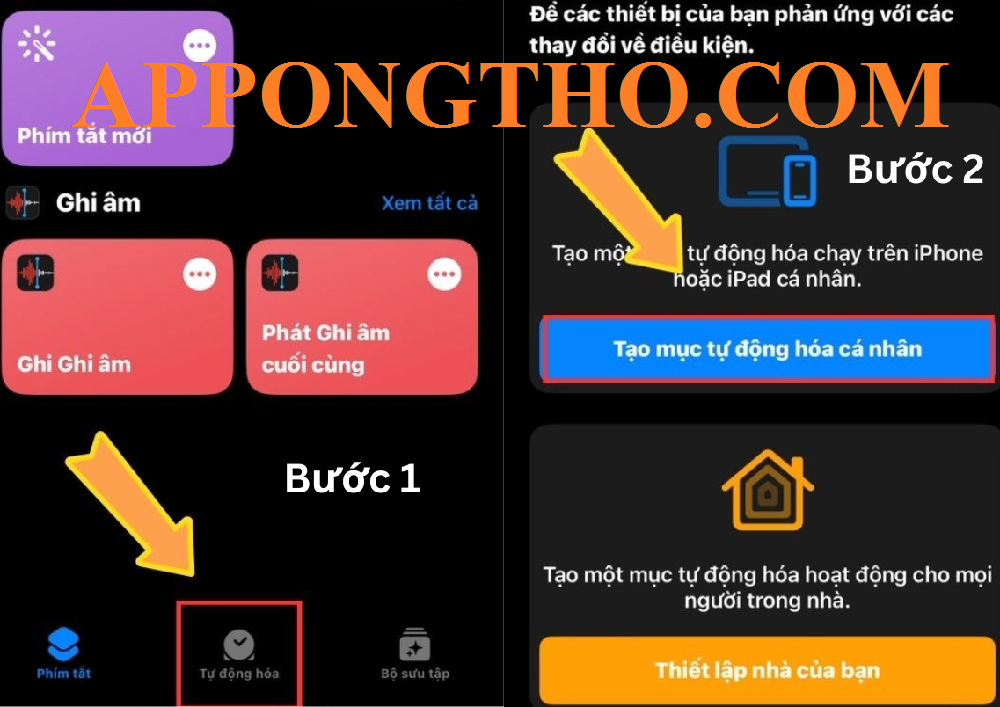
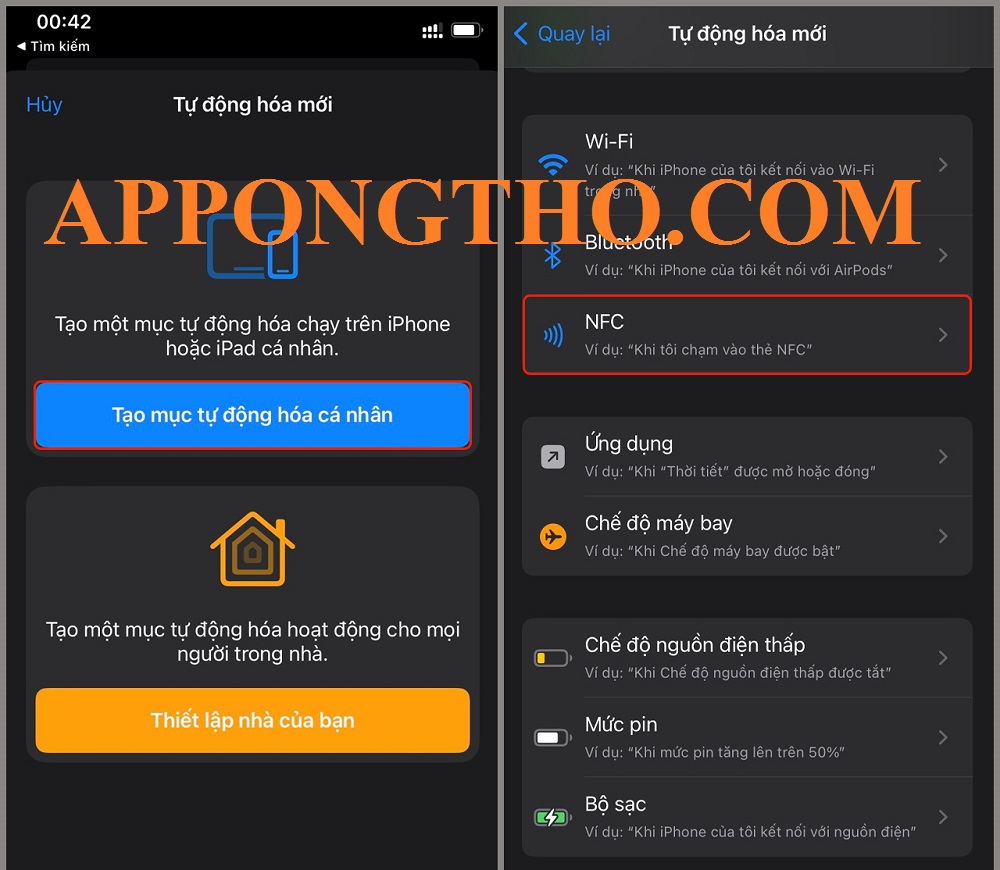
1. Ứng dụng Phím tắt (Shortcuts):
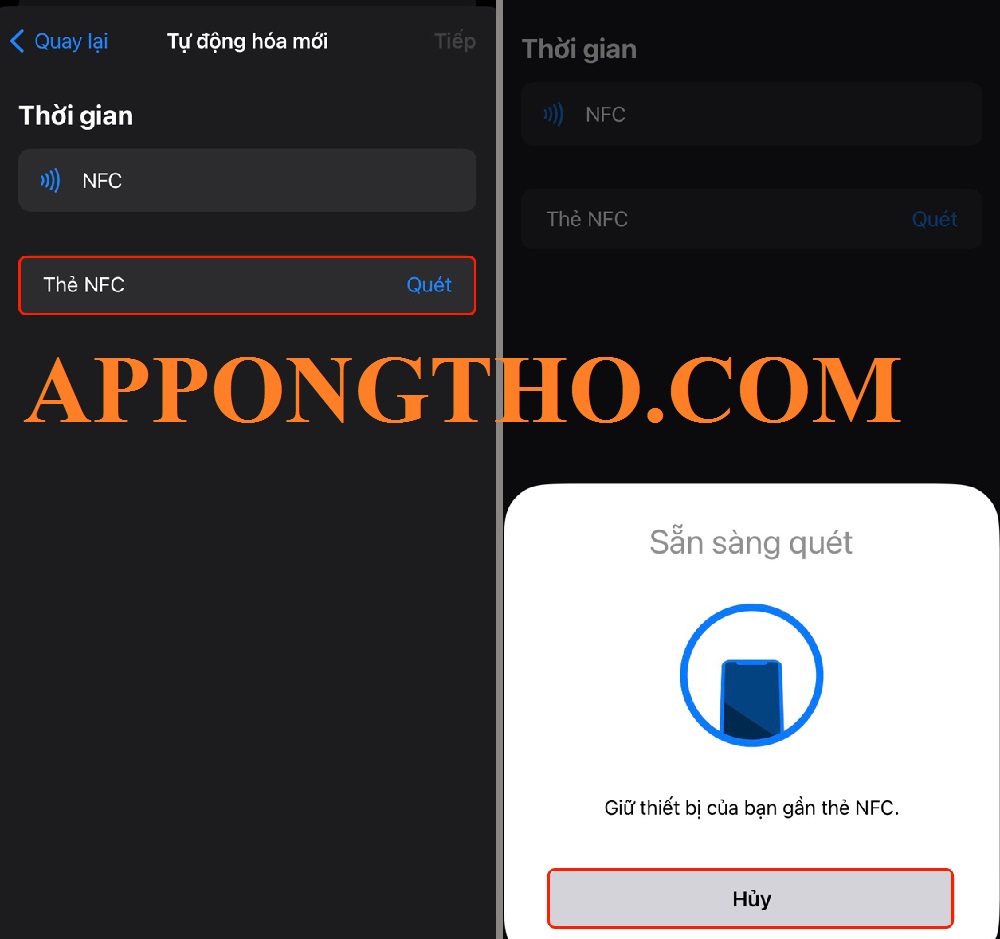
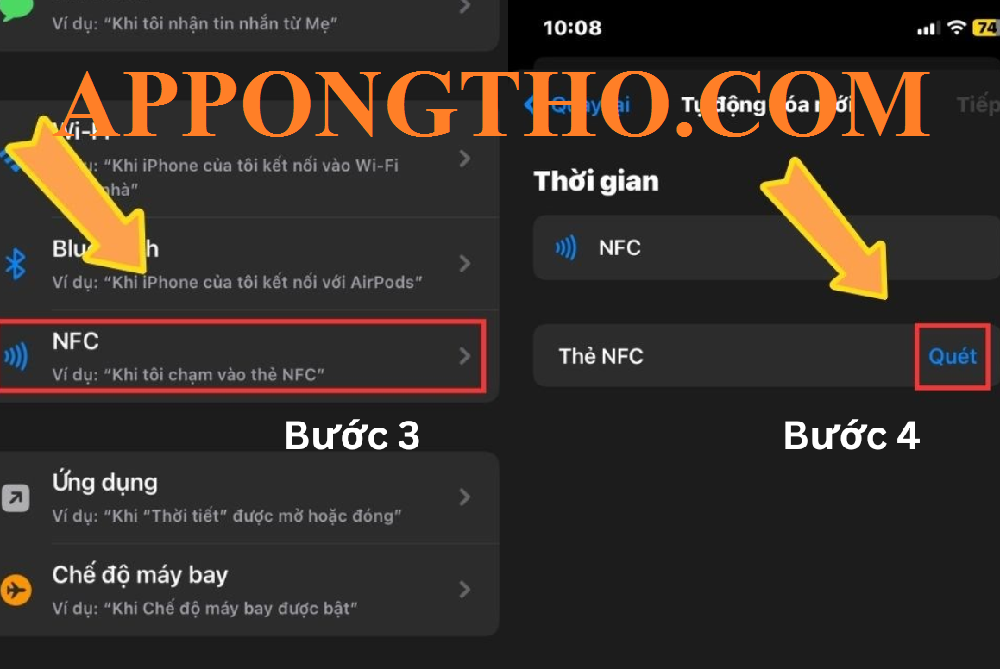
Tạo Phím tắt tự động hóa để quản lý NFC theo ngữ cảnh, như bật Wi-Fi hoặc thay đổi chế độ thiết bị khi chạm thẻ NFC.
2. Ứng dụng của bên thứ ba:
Một số ứng dụng yêu cầu bạn kích hoạt NFC trong cài đặt để sử dụng đầy đủ tính năng.
4. Lý do bật/tắt NFC:
A. Tiết kiệm pin:
NFC tiêu thụ rất ít năng lượng, nhưng việc tắt khi không dùng giúp kéo dài thời lượng pin hơn.
B. Tăng cường bảo mật:
Tắt NFC giúp hạn chế rủi ro từ các thiết bị hoặc thẻ không mong muốn tiếp cận.
Dù NFC trên iPhone rất tiện lợi, việc biết cách bật/tắt và sử dụng hợp lý sẽ giúp bạn tận dụng tối đa công nghệ này một cách an toàn và hiệu quả.
Nguyên nhân không tìm thấy NFC trên Iphone
Nguyên nhân không tìm thấy NFC trên Iphone
NFC (Near Field Communication) là một tính năng hữu ích trên iPhone, tuy nhiên, có một số lý do khiến bạn không thể tìm thấy hoặc sử dụng được tính năng này.
Nguyên nhân & Dấu hiệu
Dưới đây là một số nguyên nhân phổ biến:
1. Dòng iPhone không hỗ trợ NFC:
Các dòng iPhone cũ như iPhone 6 hoặc các model thấp hơn không được tích hợp tính năng NFC.
2. Hệ điều hành iOS không tương thích:
Phiên bản iOS cũ hơn không cung cấp hỗ trợ đầy đủ cho NFC hoặc ẩn tính năng này trong cài đặt.
3. Lỗi phần mềm:
Các vấn đề về hệ điều hành hoặc ứng dụng có thể làm ẩn biểu tượng NFC hoặc khiến tính năng này không khả dụng.
4. Hỏng phần cứng NFC:
Anten hoặc chip NFC bị hỏng do rơi, va đập hoặc lỗi sản xuất.
5. Cài đặt mặc định trên iPhone:
Một số dòng iPhone mới không cho phép bật/tắt NFC thủ công vì tính năng này luôn bật sẵn và hoạt động tự động.
6. Dấu hiệu nhận biết không tìm thấy NFC
Không thấy tùy chọn “Đầu đọc thẻ NFC” trong Trung tâm điều khiển.
Khi đưa iPhone gần thiết bị hỗ trợ NFC, không có bất kỳ phản hồi nào (âm thanh, thông báo).
Apple Pay hoặc các ứng dụng yêu cầu NFC không hoạt động.
Không tìm thấy NFC trong các mục Cài đặt liên quan đến kết nối.
Cách khắc phục Iphone không tìm thấy NFC
Cách khắc phục Iphone không tìm thấy NFC
Khi gặp phải tình trạng iPhone không tìm thấy NFC, bạn có thể thực hiện một số cách sau để khắc phục:
1. Kiểm tra tính năng NFC trên iPhone
Kiểm tra model iPhone có hỗ trợ NFC (từ iPhone 6 trở lên).
Truy cập trang web Apple để xác nhận thông số kỹ thuật.
Tìm hiểu tài liệu hướng dẫn sử dụng thiết bị.
Kiểm tra xem tính năng NFC có bị giới hạn ở khu vực không.
Đảm bảo iPhone không phải phiên bản bị hạn chế tính năng (như bản thử nghiệm).
2. Cập nhật iOS
Vào Cài đặt > Cài đặt chung > Cập nhật phần mềm.
Kiểm tra phiên bản iOS hiện tại có lỗi với NFC không.
Tải xuống và cài đặt phiên bản iOS mới nhất.
Đảm bảo kết nối Wi-Fi ổn định khi cập nhật.
Khởi động lại iPhone sau khi cập nhật để kích hoạt NFC.
3. Thêm NFC vào Trung tâm điều khiển
Vào Cài đặt > Trung tâm điều khiển.
Cuộn xuống và nhấn dấu “+” để thêm Đầu đọc thẻ NFC.
Kéo biểu tượng NFC lên trên để dễ truy cập.
Vuốt từ cạnh trên màn hình (hoặc cạnh dưới tùy dòng iPhone) để mở.
Kiểm tra biểu tượng NFC đã xuất hiện trong Trung tâm điều khiển chưa.
Trượt để tắt nguồn, chờ 30 giây trước khi bật lại.
Kiểm tra lại NFC bằng cách thử thanh toán qua Apple Pay.
Đảm bảo không có ứng dụng nào gây xung đột với NFC.
Lặp lại bước này nếu NFC không phản hồi lần đầu.
5. Kiểm tra Apple Pay
Vào Cài đặt > Ví & Apple Pay, đảm bảo Apple Pay được bật.
Thêm thẻ thanh toán vào Apple Wallet nếu chưa có.
Đưa iPhone gần thiết bị đọc NFC để kiểm tra.
Thử thanh toán tại cửa hàng hỗ trợ Apple Pay.
Kiểm tra cài đặt khu vực vì NFC bị giới hạn ở một số quốc gia.
6. Khôi phục cài đặt mạng
Vào Cài đặt > Cài đặt chung > Đặt lại > Đặt lại cài đặt mạng.
Nhập mật mã thiết bị nếu được yêu cầu.
Chờ iPhone khởi động lại sau khi khôi phục.
Kiểm tra NFC có hoạt động không bằng cách quét thẻ NFC.
Lưu ý sẽ mất các mật khẩu Wi-Fi đã lưu trước đó.
7. Kiểm tra phần cứng NFC
Kiểm tra iPhone có bị rơi, va đập gần anten NFC hay không.
Thử quét NFC với các thẻ hoặc thiết bị khác để xác định vấn đề.
Dùng thiết bị đọc NFC bên ngoài để kiểm tra phản hồi.
Kiểm tra anten NFC bằng phần mềm chẩn đoán (do Apple cung cấp).
Đến trung tâm bảo hành nếu phát hiện hỏng phần cứng.
8. Liên hệ Apple Support
Vào ứng dụng Hỗ trợ Apple để kiểm tra tình trạng bảo hành.
Đặt lịch hẹn tại cửa hàng Apple hoặc trung tâm ủy quyền.
Miêu tả vấn đề rõ ràng và chi tiết về NFC.
Yêu cầu kiểm tra miễn phí nếu iPhone còn bảo hành.
Xác nhận chi phí sửa chữa nếu cần thay thế linh kiện.
9 Lưu ý về NFC trên Iphone
9 Lưu ý về NFC trên Iphone
NFC (Near Field Communication) là một tính năng tiện ích trên iPhone, giúp bạn thực hiện nhiều tác vụ khác nhau như thanh toán không tiếp xúc, chia sẻ dữ liệu, kết nối với các thiết bị khác.
NFC trên iPhone đã và đang chứng minh được sự tiện lợi và hữu ích của mình trong cuộc sống hàng ngày. Với những thông tin được chia sẻ trong bài viết này, hy vọng bạn đã có cái nhìn rõ hơn về công nghệ này và cách thức hoạt động của nó.
Qua bài viết, chúng ta đã cùng nhau tìm hiểu về cách bật NFC, các ứng dụng thực tế của NFC trong cuộc sống, cũng như cách khắc phục một số lỗi thường gặp.
Việc nắm vững những kiến thức này sẽ giúp bạn tận dụng tối đa tiềm năng của chiếc iPhone của mình và trải nghiệm những tiện ích mà NFC mang lại.
Tuy nhiên, công nghệ luôn không ngừng phát triển, vì vậy, để cập nhật những thông tin mới nhất về NFC trên iPhone, bạn nên thường xuyên theo dõi các bản cập nhật phần mềm và các thông báo từ nhà sản xuất.
Cuối cùng, việc sử dụng NFC một cách an toàn và hiệu quả cũng rất quan trọng. Hãy luôn đảm bảo rằng bạn đang sử dụng các thiết bị và ứng dụng đáng tin cậy để tránh rủi ro.