Cách Xóa Phần Mềm Tài Khoản Samsung Account Nhanh Nhất
Phầm mềm Samsung Account là gì? Hướng dẫn cách xóa phần mềm tài khoản Samsung Account từng bước chi tiết, nhanh, an toàn, cho thiết bị.
Tài khoản Samsung Account là một dịch vụ hữu ích, giúp người dùng dễ dàng truy cập vào các ứng dụng và dịch vụ độc quyền của Samsung như Samsung Cloud, Samsung Pay, Samsung Health, và nhiều tính năng tiện ích khác.
Cách Xóa Phần Mềm Tài Khoản Samsung Account Nhanh Nhất
Tuy nhiên, trong một số trường hợp, người dùng có thể muốn xóa tài khoản này khỏi thiết bị của mình vì lý do bảo mật, chuyển sang hệ sinh thái khác, hay chỉ đơn giản là không còn sử dụng các dịch vụ của Samsung nữa.
Việc xóa tài khoản Samsung Account không phải là quá phức tạp, nhưng cần thực hiện đúng các bước để đảm bảo quá trình diễn ra suôn sẻ và không gây mất dữ liệu quan trọng.
Bài viết dưới đây sẽ hướng dẫn bạn cách xóa phần mềm tài khoản Samsung Account nhanh nhất, giúp bạn tiết kiệm thời gian và đảm bảo rằng các dữ liệu liên quan được xử lý cẩn thận trước khi xóa tài khoản.
Phần mềm tài khoản Samsung Account là gì?
Tài khoản Samsung Account là một dịch vụ miễn phí do Samsung cung cấp, giúp người dùng có thể truy cập vào các dịch vụ và ứng dụng độc quyền của Samsung. Tài khoản này có thể sử dụng trên nhiều thiết bị như điện thoại thông minh, máy tính bảng, TV, đồng hồ thông minh, và các sản phẩm khác của hãng.
Phần mềm tài khoản Samsung Account là gì?
Tầm quan trọng của Tài khoản Samsung Account
Đồng bộ hóa dữ liệu:
Tài khoản Samsung giúp dễ dàng đồng bộ hóa các dữ liệu cá nhân như:
Việc xóa tài khoản Samsung Account là một thao tác có thể giúp bạn bảo vệ quyền riêng tư và chuyển đổi sang hệ sinh thái khác, nhưng cần thận trọng và thực hiện các bước sao lưu và hủy dịch vụ trước khi tiến hành.
Cách xóa tài khoản Samsung Account
Cách xóa tài khoản Samsung Account
Việc xóa tài khoản Samsung Account có thể cần thiết trong một số trường hợp.
Dưới đây là 7 bước chi tiết giúp bạn thực hiện thao tác này:
Bước 1: Đăng nhập vào tài khoản Samsung
Trước khi xóa tài khoản, bạn cần đăng nhập vào tài khoản Samsung của mình trên thiết bị hoặc trang web Samsung.
Đảm bảo rằng bạn đang sử dụng tài khoản chính xác và có quyền truy cập đầy đủ.
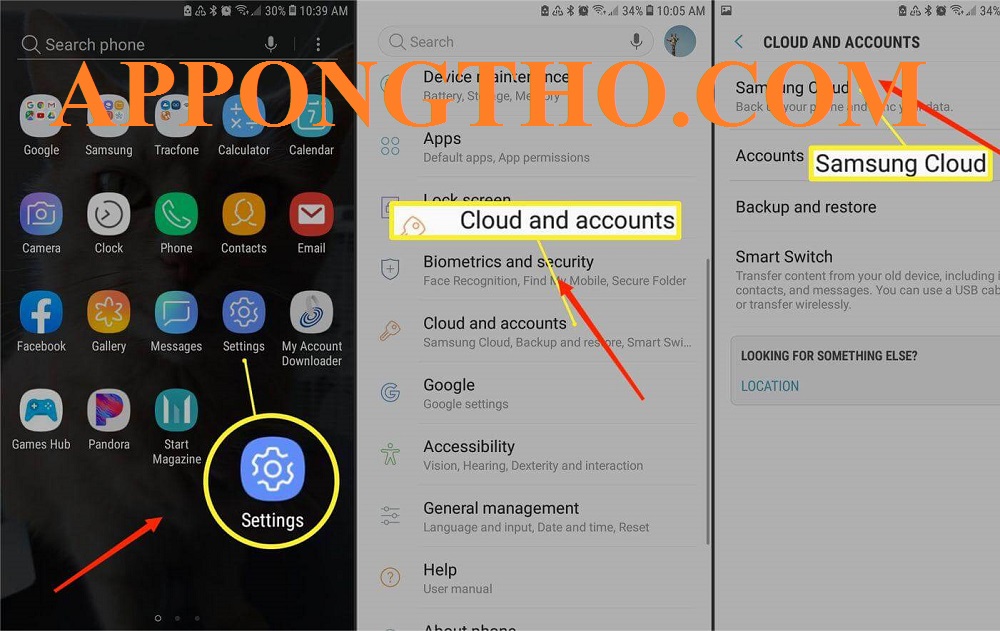
Mở ứng dụng “Cài đặt” trên thiết bị Samsung.
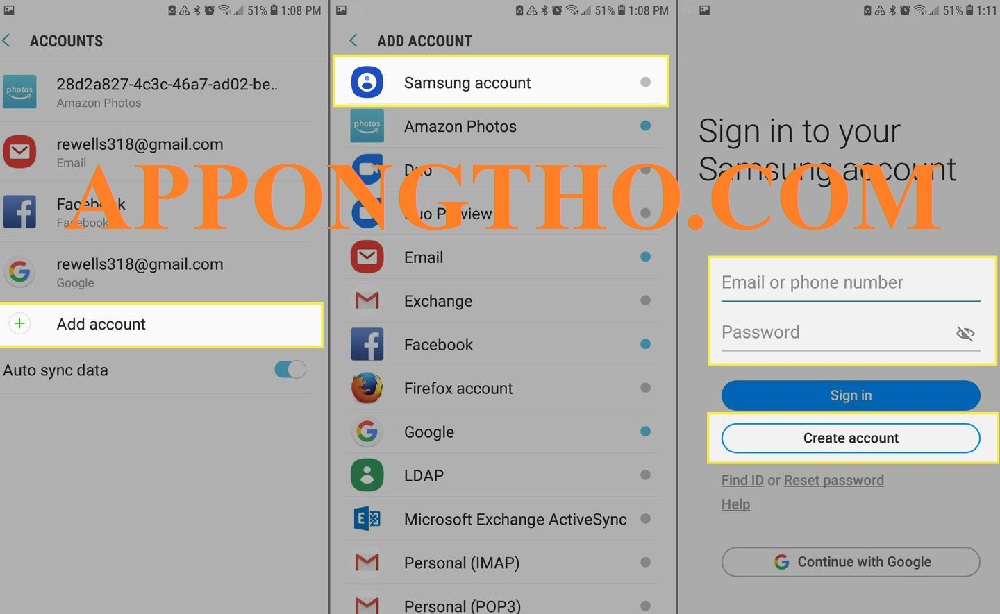
Tìm và chọn mục “Tài khoản và sao lưu” hoặc “Samsung Account”.
Nhấn vào “Đăng nhập” nếu chưa đăng nhập.
Nhập tên tài khoản và mật khẩu.
Hoàn tất việc đăng nhập bằng cách xác nhận các yêu cầu bảo mật nếu có.
Đăng nhập vào tài khoản Samsung là bước đầu tiên quan trọng, giúp đảm bảo bạn có quyền truy cập vào các cài đặt để thực hiện các thao tác xóa tài khoản.
Bước 2: Sao lưu tất cả dữ liệu quan trọng
Trước khi xóa tài khoản Samsung, bạn cần sao lưu dữ liệu quan trọng như ảnh, danh bạ, và các tệp khác được đồng bộ với tài khoản Samsung để tránh mất mát dữ liệu.
Mở “Cài đặt” trên thiết bị của bạn.
Chọn “Sao lưu và khôi phục” hoặc “Samsung Cloud”.
Kiểm tra và đảm bảo rằng tất cả dữ liệu đã được sao lưu lên đám mây.
Chọn “Sao lưu” nếu dữ liệu chưa được đồng bộ.
Đảm bảo rằng bạn đã sao lưu hết các tệp quan trọng.
Sao lưu dữ liệu là bước cần thiết để bảo vệ thông tin cá nhân, tránh tình trạng mất dữ liệu khi tài khoản bị xóa.
Bước 3: Hủy đăng ký các dịch vụ trả phí
Nếu bạn đang sử dụng các dịch vụ trả phí của Samsung, việc hủy đăng ký là cần thiết trước khi xóa tài khoản để tránh bị tính phí sau khi tài khoản bị xóa.
Mở ứng dụng Samsung Pay, Samsung Cloud hoặc các dịch vụ khác bạn đang sử dụng.
Truy cập vào phần quản lý tài khoản và dịch vụ.
Chọn “Hủy đăng ký” hoặc “Hủy dịch vụ”.
Làm theo hướng dẫn để xác nhận hủy bỏ dịch vụ.
Đảm bảo bạn đã hoàn tất việc hủy đăng ký các dịch vụ trả phí.
Hủy đăng ký các dịch vụ là rất quan trọng để tránh bị tính phí tiếp tục sau khi tài khoản bị xóa, giúp bạn tiết kiệm chi phí không cần thiết.
Cách Xóa Phần Mềm Tài Khoản Samsung Account Nhanh Nhất
Bước 4: Truy cập vào phần cài đặt tài khoản Samsung
Tiến hành vào phần cài đặt tài khoản để tìm tùy chọn xóa tài khoản. Bạn sẽ cần điều hướng qua các menu của Samsung để tìm đúng tùy chọn này.
Mở “Cài đặt” trên thiết bị của bạn.
Chọn “Tài khoản và sao lưu” hoặc “Samsung Account”.
Tìm mục “Thông tin tài khoản” hoặc “Cài đặt tài khoản”.
Chọn “Quản lý tài khoản Samsung”.
Tìm và chọn tùy chọn “Xóa tài khoản” hoặc “Hủy tài khoản”.
Truy cập đúng phần cài đặt tài khoản là bước quan trọng để tìm và chọn lựa tùy chọn xóa tài khoản Samsung.
Bước 5: Xác nhận các thông tin yêu cầu
Samsung sẽ yêu cầu bạn xác nhận một số thông tin, như mật khẩu tài khoản hoặc các thông tin bảo mật, để đảm bảo rằng bạn là chủ sở hữu hợp pháp của tài khoản.
Nhập mật khẩu tài khoản khi được yêu cầu.
Xác nhận các yêu cầu bảo mật như mã PIN, vân tay hoặc nhận diện khuôn mặt.
Đảm bảo tất cả thông tin được xác thực chính xác.
Chọn “Xác nhận” để tiếp tục quá trình xóa.
Kiểm tra các cảnh báo và thông báo về việc xóa tài khoản.
Xác nhận thông tin là một bước bảo mật quan trọng để đảm bảo rằng bạn có quyền xóa tài khoản của mình mà không bị can thiệp từ bên ngoài.
Bước 6: Xác nhận quyết định xóa tài khoản
Samsung sẽ yêu cầu bạn xác nhận một lần nữa quyết định xóa tài khoản. Bạn sẽ được thông báo về các hậu quả của việc này, như mất quyền truy cập vào các dịch vụ của Samsung.
Đọc kỹ các thông báo cảnh báo về việc xóa tài khoản.
Chọn “Tiếp tục” hoặc “Xác nhận” để tiếp tục.
Samsung sẽ liệt kê các dịch vụ sẽ bị ảnh hưởng khi xóa tài khoản.
Đảm bảo bạn hiểu rõ hậu quả của việc xóa tài khoản.
Xác nhận quyết định là bước cuối cùng trong quá trình xóa tài khoản, giúp bạn chắc chắn rằng bạn đã hiểu rõ về các hậu quả trước khi thực hiện hành động.
Bước 7: Đăng xuất và kiểm tra tài khoản
Sau khi tài khoản được xóa, bạn sẽ được yêu cầu đăng xuất khỏi các thiết bị Samsung và kiểm tra lại xem tài khoản đã bị xóa hoàn toàn chưa.
Đăng xuất khỏi tài khoản Samsung trên thiết bị của bạn.
Kiểm tra lại xem tài khoản còn xuất hiện trong danh sách tài khoản hay không.
Xác nhận rằng các dịch vụ Samsung đã không còn hoạt động trên thiết bị.
Đảm bảo không còn dữ liệu đồng bộ từ tài khoản Samsung.
Khởi động lại thiết bị nếu cần thiết.
Đăng xuất và kiểm tra tài khoản giúp đảm bảo rằng tài khoản Samsung đã bị xóa hoàn toàn, và không còn ảnh hưởng đến thiết bị của bạn nữa.
Việc xóa tài khoản Samsung Account có thể mang lại sự an tâm về bảo mật và quyền riêng tư, đặc biệt nếu bạn không còn sử dụng các dịch vụ của Samsung nữa.
Tuy nhiên, trước khi thực hiện, hãy chắc chắn rằng bạn đã sao lưu đầy đủ các dữ liệu quan trọng và hủy đăng ký các dịch vụ trả phí nếu có.
Sau khi hoàn tất việc xóa tài khoản, tất cả dữ liệu được đồng bộ hóa với tài khoản đó sẽ không thể phục hồi, vì vậy quá trình này cần được thực hiện một cách thận trọng.
Hy vọng với các hướng dẫn trong bài viết, bạn sẽ dễ dàng thực hiện việc xóa tài khoản Samsung Account một cách nhanh chóng và an toàn.
29 Câu hỏi về Samsung Account
29 Câu hỏi về Samsung Account
Dưới đây là 29 câu hỏi và trả lời về Samsung Account có thể bạn đang cần:
1. Làm sao để tạo tài khoản Samsung?
Để tạo tài khoản Samsung, bạn cần tải và cài đặt ứng dụng Samsung Account hoặc truy cập trang web chính thức của Samsung, điền các thông tin cá nhân và hoàn tất quá trình xác minh.
Mở ứng dụng “Cài đặt” trên điện thoại Samsung.
Tìm và chọn “Tài khoản và sao lưu”.
Chọn “Samsung Account” rồi nhấn “Tạo tài khoản”.
Nhập email và mật khẩu.
Xác nhận email của bạn để kích hoạt tài khoản.
Điền các thông tin cần thiết khác (như tên, ngày sinh).
Tạo và sử dụng nhiều tài khoản Samsung trên một thiết bị giúp bạn quản lý dữ liệu và dịch vụ một cách linh hoạt.
6. Samsung Account dùng để làm gì?
Samsung Account là dịch vụ chính để truy cập và sử dụng các ứng dụng, dịch vụ độc quyền của Samsung như Samsung Cloud, Samsung Pay, Samsung Health, và nhiều tính năng hữu ích khác.
Đổi mật khẩu tài khoản Samsung là một cách bảo vệ tài khoản an toàn, giúp bạn duy trì bảo mật và truy cập dễ dàng.
8. Samsung Cloud là gì?
Samsung Cloud là dịch vụ lưu trữ đám mây của Samsung, cho phép bạn sao lưu và đồng bộ hóa dữ liệu từ các thiết bị Samsung như ảnh, danh bạ, lịch và ứng dụng.
Cung cấp không gian lưu trữ đám mây miễn phí.
Tự động sao lưu dữ liệu từ thiết bị Samsung.
Khôi phục dữ liệu khi thay đổi hoặc mất thiết bị.
Đồng bộ hóa dữ liệu giữa các thiết bị Samsung.
Quản lý và xem lại dữ liệu lưu trữ trên điện thoại.
Tăng cường bảo mật dữ liệu cá nhân.
Có thể mở rộng dung lượng lưu trữ bằng cách mua thêm.
Samsung Members là một ứng dụng hữu ích để người dùng Samsung nhận hỗ trợ và tham gia vào cộng đồng, đồng thời nhận các chương trình khuyến mãi độc quyền.
11. Tài khoản Samsung bị khóa phải làm sao?
Khi tài khoản Samsung bị khóa, bạn cần làm theo các bước phục hồi tài khoản thông qua email hoặc hỗ trợ trực tiếp từ Samsung.
Truy cập trang hỗ trợ tài khoản Samsung.
Chọn “Khôi phục tài khoản bị khóa”.
Nhập email hoặc số điện thoại liên kết với tài khoản.
Việc lấy lại tài khoản Samsung rất dễ dàng và nhanh chóng thông qua mã xác minh từ email hoặc điện thoại.
13. Samsung Account báo lỗi phải làm sao?
Khi tài khoản Samsung báo lỗi, bạn có thể kiểm tra kết nối internet, thử lại đăng nhập hoặc thực hiện khôi phục tài khoản qua các bước hướng dẫn từ Samsung.
Kiểm tra kết nối mạng và đảm bảo ổn định.
Đảm bảo mật khẩu và thông tin đăng nhập chính xác.
Thử đăng nhập lại sau vài phút.
Xóa bộ nhớ cache của ứng dụng Samsung Account.
Cập nhật ứng dụng Samsung Account lên phiên bản mới.
Việc giải quyết lỗi liên quan đến Samsung Account thường đơn giản, chỉ cần kiểm tra kết nối và thực hiện các bước khôi phục là bạn có thể sử dụng lại tài khoản.
14. Điện thoại Samsung không đồng bộ với tài khoản?
Khi điện thoại Samsung không đồng bộ với tài khoản, có thể do kết nối internet yếu hoặc cài đặt đồng bộ bị tắt.
Kiểm tra kết nối Wi-Fi hoặc dữ liệu di động.
Đảm bảo tài khoản Samsung đã đăng nhập trên điện thoại.
Bật tính năng đồng bộ hóa trong phần “Tài khoản và sao lưu”.
Kiểm tra dung lượng bộ nhớ điện thoại và tài khoản.
Việc đồng bộ dữ liệu với tài khoản Samsung có thể gặp sự cố do kết nối hoặc cài đặt, nhưng thường có thể khắc phục dễ dàng bằng các bước kiểm tra cơ bản.
Xóa tài khoản Samsung có mất dữ liệu không?
15. Xóa tài khoản Samsung có mất dữ liệu không?
Khi xóa tài khoản Samsung, một số dữ liệu có thể bị mất nếu bạn không sao lưu chúng trước đó, đặc biệt là dữ liệu trong Samsung Cloud.
Sao lưu dữ liệu quan trọng trước khi xóa tài khoản.
Dữ liệu trong Samsung Cloud có thể bị xóa.
Ứng dụng Samsung Pay và Samsung Health cũng có thể mất dữ liệu.
Xóa tài khoản sẽ không ảnh hưởng đến dữ liệu trong bộ nhớ điện thoại.
Khôi phục dữ liệu từ bản sao lưu nếu cần thiết.
Đảm bảo không có ứng dụng hoặc dịch vụ cần tài khoản Samsung.
Liên hệ với hỗ trợ Samsung nếu gặp vấn đề về dữ liệu.
Để bảo vệ tài khoản Samsung an toàn, việc sử dụng mật khẩu mạnh và bật các tính năng bảo mật như xác minh hai yếu tố là rất quan trọng.
18. Nếu bị hack tài khoản Samsung phải làm gì?
Nếu tài khoản Samsung của bạn bị hack, bạn cần nhanh chóng thay đổi mật khẩu, sử dụng xác minh hai yếu tố và liên hệ với hỗ trợ Samsung để khôi phục tài khoản.
Thay đổi mật khẩu tài khoản Samsung ngay lập tức.
Kích hoạt xác minh hai yếu tố nếu chưa bật.
Kiểm tra các hoạt động tài khoản và tìm kiếm dấu hiệu bị xâm nhập.
Liên hệ với dịch vụ hỗ trợ Samsung để được giúp đỡ.
Khôi phục các dữ liệu bị mất từ bản sao lưu nếu có.
Báo cáo sự cố cho Samsung để họ kiểm tra và bảo vệ tài khoản.
Đảm bảo cập nhật phần mềm bảo mật cho điện thoại Samsung.
Việc chuyển dữ liệu giữa các tài khoản Samsung yêu cầu sao lưu vào Samsung Cloud và khôi phục vào tài khoản mới để đảm bảo không mất mát dữ liệu.
20. Tài khoản Samsung có liên quan đến Google không?
Tài khoản Samsung và tài khoản Google là hai tài khoản khác nhau, nhưng chúng có thể liên kết với nhau để đồng bộ hóa dữ liệu và sử dụng các dịch vụ trên thiết bị Samsung.
Tài khoản Samsung được sử dụng cho các dịch vụ Samsung.
Tài khoản Google dùng cho các dịch vụ Google như Gmail và Google Drive.
Bạn có thể thêm cả hai tài khoản vào điện thoại Samsung.
Các dịch vụ như Google Play và Samsung Store hoạt động độc lập.
Dữ liệu từ Google và Samsung có thể đồng bộ nếu bạn cài đặt.
Bạn có thể đăng nhập vào ứng dụng Samsung bằng tài khoản Google nếu có liên kết.
Dữ liệu từ Samsung Cloud không được tự động đồng bộ với Google Drive.
Tài khoản Samsung và Google có thể được sử dụng song song trên một thiết bị Samsung, nhưng mỗi tài khoản phục vụ cho các mục đích khác nhau.
21. Có nên xóa tài khoản Samsung không?
Việc xóa tài khoản Samsung có thể có lợi nếu bạn không còn sử dụng dịch vụ của Samsung hoặc muốn chuyển sang hệ sinh thái khác, nhưng cần phải cân nhắc kỹ lưỡng.
Nếu bạn không còn sử dụng các dịch vụ Samsung, xóa tài khoản có thể giảm thiểu thông báo không mong muốn.
Nếu bạn chuyển sang thiết bị của hãng khác, việc xóa tài khoản giúp bạn không bị ràng buộc với hệ sinh thái Samsung.
Việc xóa tài khoản có thể giúp bảo mật tốt hơn nếu bạn nghi ngờ tài khoản bị xâm nhập.
Trước khi xóa tài khoản, hãy sao lưu tất cả dữ liệu quan trọng của bạn.
Nếu sử dụng dịch vụ Samsung Cloud hoặc Samsung Pay, dữ liệu có thể bị mất khi xóa tài khoản.
Bạn cũng có thể hủy các dịch vụ đăng ký trả phí trước khi xóa tài khoản.
Hãy chắc chắn rằng bạn hiểu các hậu quả về dữ liệu trước khi quyết định.
Việc xóa tài khoản Samsung có thể có lợi trong một số trường hợp, nhưng bạn cần sao lưu dữ liệu và chắc chắn rằng bạn không cần các dịch vụ của Samsung nữa trước khi thực hiện.
22. Tài khoản Samsung có giới hạn dung lượng lưu trữ không?
Tài khoản Samsung có một dung lượng lưu trữ miễn phí trên Samsung Cloud, nhưng có giới hạn, và bạn có thể nâng cấp lên gói dung lượng lớn hơn nếu cần.
Samsung Cloud cung cấp 5GB dung lượng miễn phí.
Bạn có thể lưu trữ ảnh, video, tài liệu, và ứng dụng.
Nếu cần dung lượng lớn hơn, bạn có thể mua gói dung lượng mở rộng.
Các gói mở rộng dung lượng có mức giá khác nhau tùy vào nhu cầu.
Kiểm tra dung lượng còn lại trong tài khoản Samsung bằng cách vào phần Cài đặt.
Việc mua thêm dung lượng có thể hỗ trợ sao lưu dữ liệu quan trọng.
Xóa các dữ liệu không cần thiết để giải phóng dung lượng.
Tài khoản Samsung cung cấp dung lượng lưu trữ giới hạn miễn phí, nhưng bạn có thể nâng cấp lên gói dung lượng lớn hơn nếu cần lưu trữ nhiều dữ liệu hơn.
23. Cách tìm lại điện thoại bị mất qua Samsung Account?
Samsung cung cấp tính năng “Tìm thiết bị của tôi”, cho phép bạn định vị và bảo vệ điện thoại bị mất từ xa qua tài khoản Samsung.
Đăng nhập vào tài khoản Samsung trên trang web hoặc ứng dụng “Tìm thiết bị của tôi”.
Chọn thiết bị mà bạn muốn tìm.
Xem vị trí của thiết bị trên bản đồ, nếu thiết bị còn kết nối với internet.
Bạn có thể phát âm thanh để xác định vị trí điện thoại.
Nếu điện thoại bị mất, bạn có thể khóa thiết bị và xóa dữ liệu từ xa.
Tính năng này hoạt động miễn là thiết bị của bạn có kết nối với mạng Wi-Fi hoặc dữ liệu di động.
Hãy thử liên hệ với nhà cung cấp dịch vụ nếu không thể tìm thấy thiết bị.
Khôi phục cài đặt gốc điện thoại Samsung có thể thực hiện mà không cần tài khoản Samsung, nhưng tất cả dữ liệu sẽ bị mất, vì vậy việc sao lưu trước khi thực hiện là rất quan trọng.