Hướng Dẫn Cách Vừa Call Video Vừa Bật Đèn Flash Từng Bước
Khi nào cần cách vừa call video vừa bật đèn flash? Hướng dẫn từng bước vừa call video vừa bật đèn flash, đúng cách, chi tiết, hình nét, đẹp.
Khi tham gia các cuộc gọi video, việc duy trì chất lượng hình ảnh rõ nét và sắc sảo có thể gặp nhiều thách thức, đặc biệt là trong những môi trường thiếu sáng.
Hướng Dẫn Cách Vừa Call Video Vừa Bật Đèn Flash Từng Bước
Để giải quyết vấn đề này, việc bật đèn flash trên điện thoại hoặc thiết bị di động có thể giúp cải thiện đáng kể chất lượng hình ảnh.
Tuy nhiên, không phải ai cũng biết cách thực hiện điều này một cách hiệu quả và đúng cách.
Tôi sẽ hướng dẫn chi tiết cách bật đèn flash khi gọi video trên nhiều nền tảng khác nhau, từ điện thoại di động đến máy tính, giúp bạn luôn tự tin và sáng rõ trong mọi cuộc gọi.
Bằng cách thực hiện từng bước cụ thể, bạn sẽ có thể duy trì chất lượng cuộc gọi tốt hơn và tạo ra một trải nghiệm video mượt mà hơn, ngay cả trong điều kiện ánh sáng không thuận lợi.
Thời điểm nên bật đèn flash khi Call Video
Bật đèn flash khi gọi video là việc sử dụng đèn flash của điện thoại di động hoặc thiết bị di động khác để tăng cường ánh sáng trong cuộc gọi video. Điều này thường được sử dụng trong các điều kiện thiếu ánh sáng, nhằm cải thiện chất lượng hình ảnh và giúp đối tác gọi video có thể nhìn thấy bạn rõ hơn.
Thời điểm nên bật đèn flash khi Call Video
Tầm quan trọng của việc bật đèn flash khi gọi video:
1. Cải thiện chất lượng hình ảnh:
Khi ánh sáng xung quanh không đủ, bật đèn flash có thể làm sáng khuôn mặt của người dùng.
Giúp đối tác gọi video nhìn thấy rõ hơn chi tiết như ánh mắt, khuôn mặt, và các biểu cảm.
2. Tăng sự chuyên nghiệp:
Đặc biệt khi tham gia các cuộc gọi video quan trọng hoặc công việc.
Bật đèn flash có thể tạo ra một môi trường chuyên nghiệp hơn.
Giúp người gọi thể hiện tốt hơn trong cuộc gọi.
3. Giúp trong điều kiện thiếu sáng:
Đèn flash làm sáng môi trường xung quanh.
Cuộc gọi video diễn ra hiệu quả hơn trong môi trường tối hoặc ánh sáng yếu.
Chẳng hạn như vào ban đêm, trong nhà mà không có đủ ánh sáng tự nhiên.
Hướng Dẫn Cách Vừa Call Video Vừa Bật Đèn Flash Từng Bước
4 Thời điểm nên bật đèn flash khi gọi video:
1. Trong điều kiện thiếu sáng:
Khi bạn đang ở trong một môi trường ánh sáng yếu như phòng tối.
Ban đêm hoặc ngoài trời nhưng trời mưa.
Đèn flash sẽ giúp cải thiện độ sáng cho cuộc gọi.
2. Khi chất lượng hình ảnh kém:
Nếu cuộc gọi video bị mờ.
Hình ảnh không rõ nét do thiếu ánh sáng.
Bật đèn flash có thể giải quyết vấn đề này.
3. Khi cần sự tương tác tốt hơn:
Trong các cuộc gọi video quan trọng, đèn flash.
Giúp bạn nổi bật hơn và tăng cường sự tương tác.
Giúp đối tác gọi video hiểu rõ hơn về những gì bạn đang cố gắng truyền đạt.
Bật đèn flash khi gọi video có thể là một công cụ hữu ích để cải thiện chất lượng cuộc gọi và giúp bạn thể hiện tốt hơn trong môi trường thiếu sáng.
Quy trình bật đèn flash khi call video
Quy trình bật đèn flash khi call video
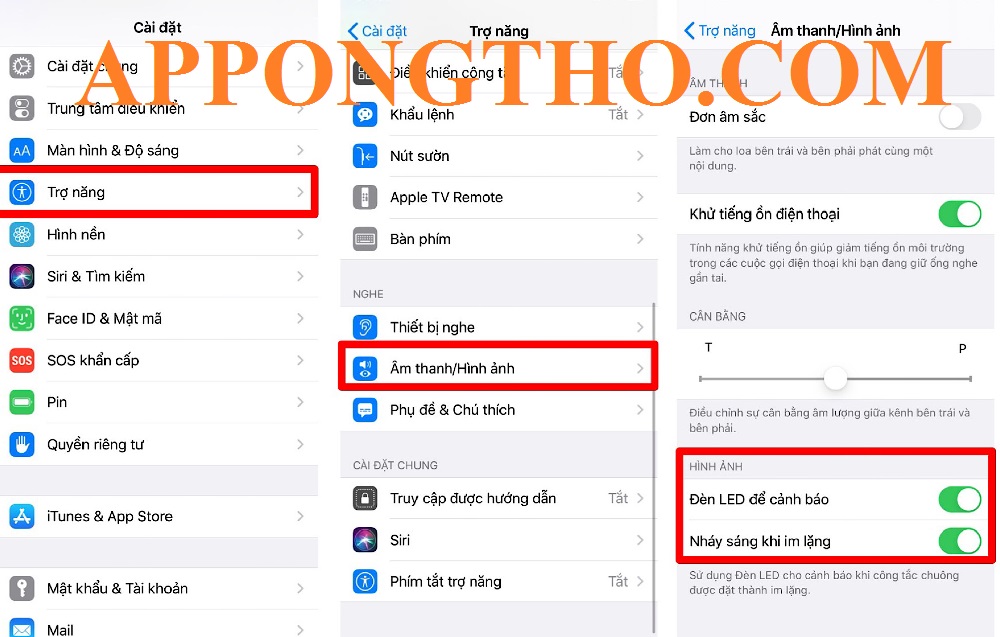
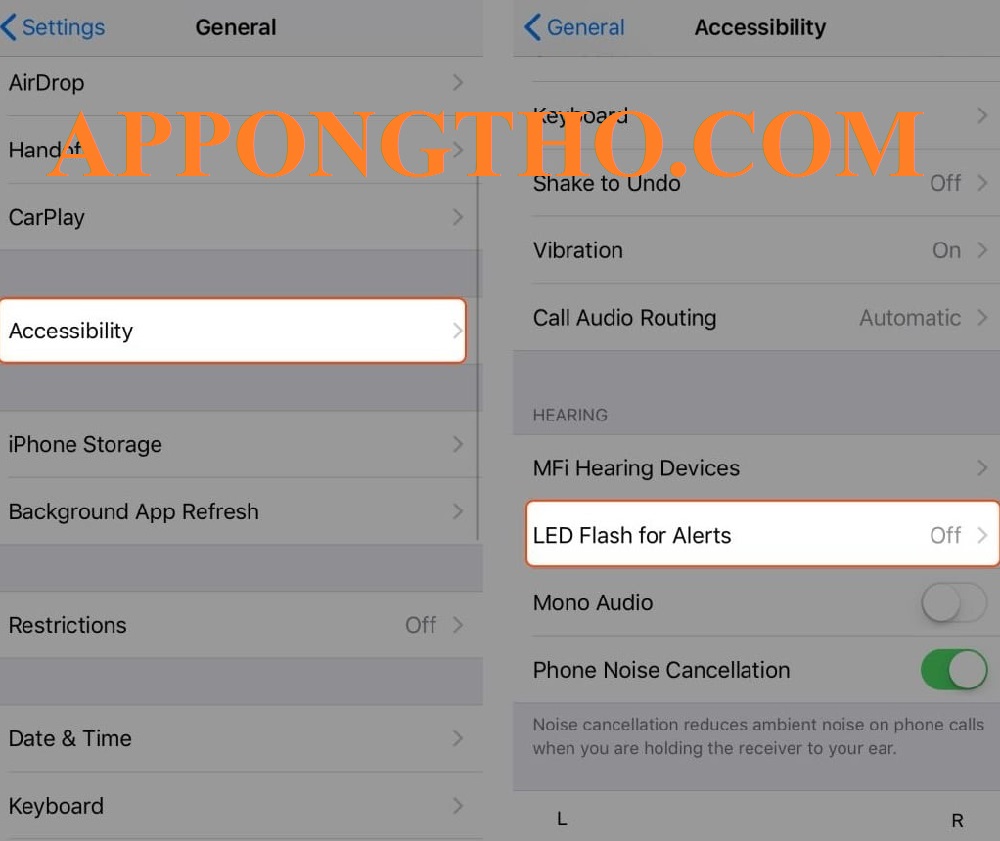
Quy trình cụ thể có thể thay đổi một chút tùy thuộc vào từng loại điện thoại và phiên bản hệ điều hành.
Dưới đây là hướng dẫn chung áp dụng cho nhiều thiết bị:
Bước 1: Mở ứng dụng gọi video
Tìm và mở ứng dụng: Mở ứng dụng gọi video mà bạn thường sử dụng, như “Điện thoại” mặc định hoặc các ứng dụng của bên thứ ba như Zoom, Google Meet, Skype.
Truy cập nhanh: Sử dụng phím tắt hoặc truy cập nhanh nếu có để mở ứng dụng.
Chọn liên hệ: Tìm và chọn người muốn gọi video từ danh bạ của bạn.
Nhấn vào nút gọi video: Bắt đầu cuộc gọi video bằng cách nhấn vào nút gọi video trên màn hình chính của ứng dụng.
Kiểm tra kết nối: Đảm bảo kết nối mạng ổn định trước khi bắt đầu cuộc gọi.
Chuẩn bị thiết bị: Kiểm tra camera và micro để đảm bảo chúng hoạt động tốt.
Bước 2: Bắt đầu cuộc gọi
Tìm liên hệ: Sử dụng danh bạ để tìm người bạn muốn gọi video.
Nhấn vào nút gọi video: Bắt đầu cuộc gọi video sau khi chọn liên hệ.
Đợi kết nối: Đợi ứng dụng kết nối với người nhận và bắt đầu cuộc gọi.
Kiểm tra âm thanh: Kiểm tra âm thanh của thiết bị để chắc chắn cuộc gọi có thể nghe được.
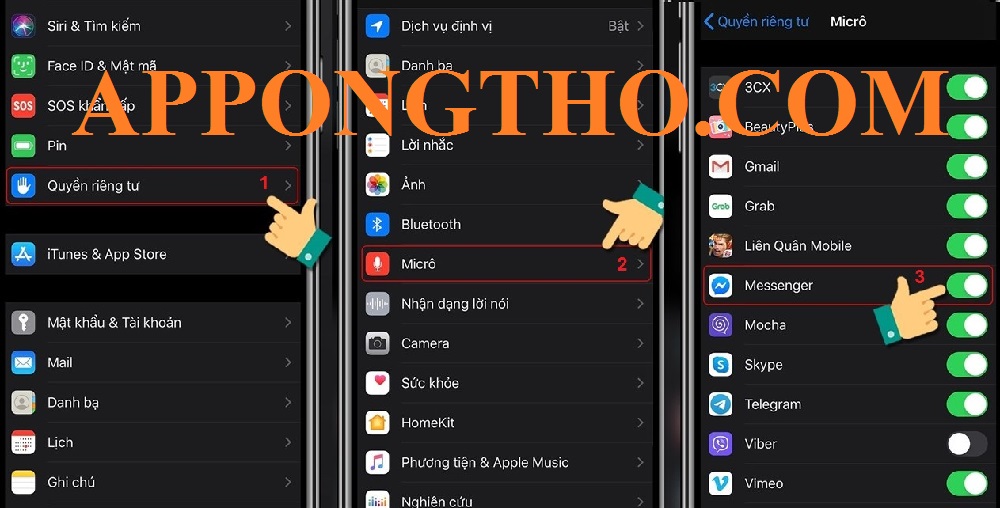
Xác nhận quyền truy cập: Xác nhận quyền truy cập vào camera và micro nếu được yêu cầu.
Chuẩn bị nội dung: Nếu cuộc gọi có nội dung đặc biệt, hãy chuẩn bị trước.
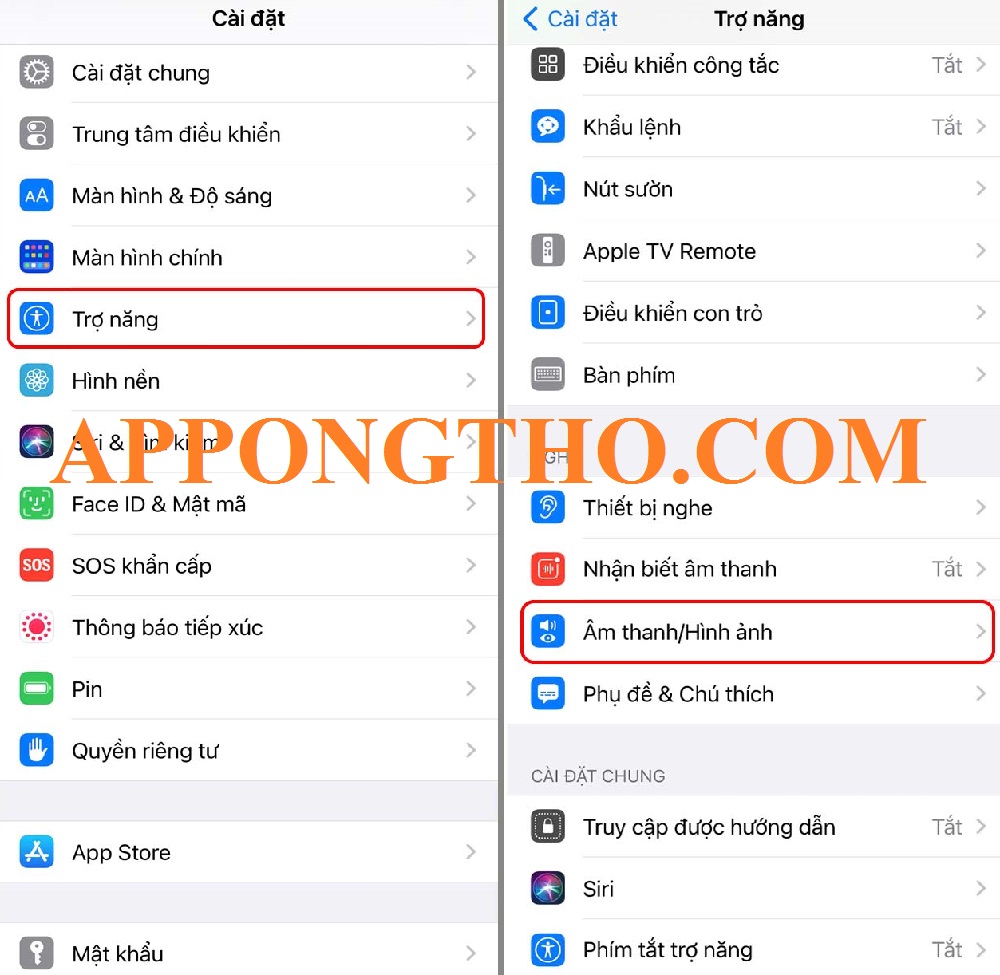
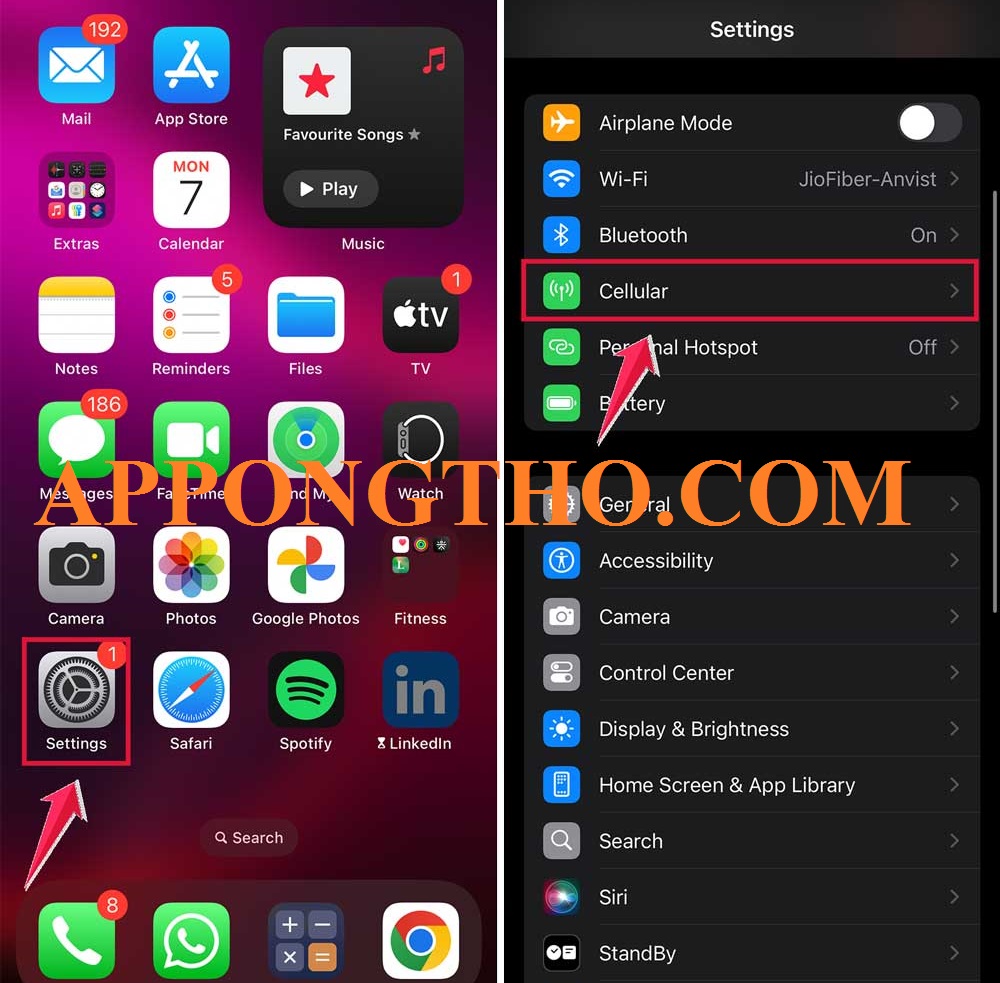
Bước 3: Tìm biểu tượng cài đặt
Quan sát màn hình: Trong quá trình gọi video, bạn sẽ thấy các biểu tượng xuất hiện trên màn hình.
Tìm biểu tượng hình bánh răng cưa hoặc ba chấm dọc: Đó là biểu tượng cài đặt.
Nhấn vào biểu tượng cài đặt: Mở menu cài đặt cuộc gọi video.
Tìm mục liên quan đến video: Tìm và chọn mục video hoặc camera từ menu cài đặt.
Tùy chọn mở rộng: Nếu cần, sử dụng tùy chọn mở rộng để vào các cài đặt nâng cao của camera.
Kiểm tra các quyền: Đảm bảo ứng dụng có quyền truy cập vào camera và mic.
Hướng Dẫn Cách Vừa Call Video Vừa Bật Đèn Flash Từng Bước
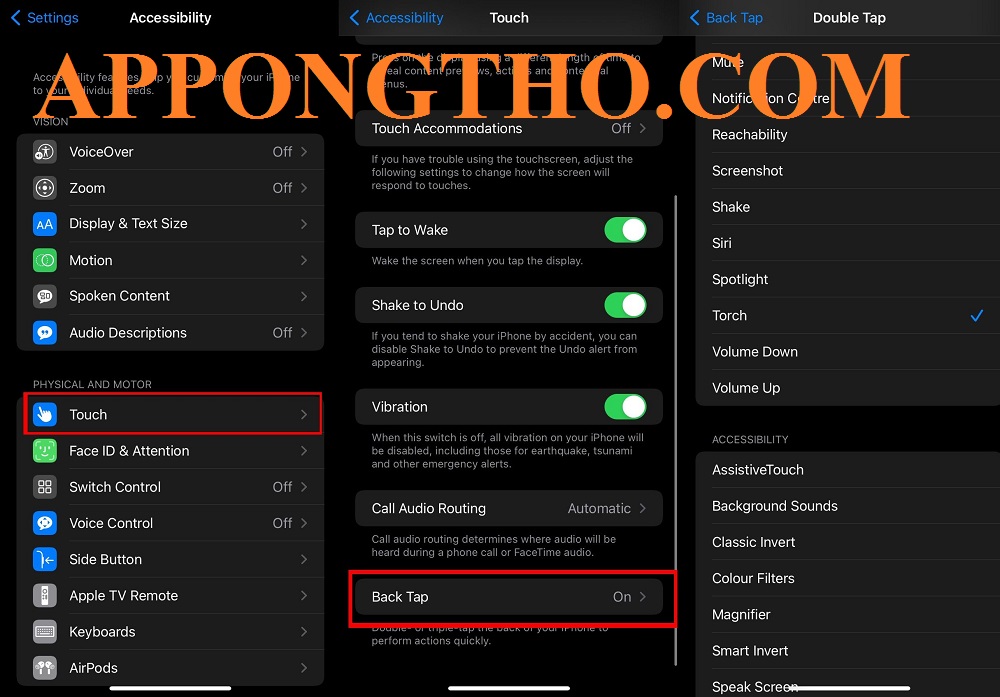
Bước 4: Vào cài đặt video
Mở menu cài đặt: Sau khi vào cài đặt video, bạn sẽ thấy các tùy chọn liên quan đến hiển thị và âm thanh.
Chọn mục video: Tìm và chọn mục liên quan đến video, chẳng hạn như “Camera” hoặc “Video”.
Bật hoặc tắt chế độ video: Kiểm tra xem camera có đang hoạt động hay không.
Điều chỉnh chất lượng video: Tùy chỉnh độ phân giải video nếu cần.
Kiểm tra hiệu ứng video: Xem trước các hiệu ứng hoặc bộ lọc video mà ứng dụng cung cấp.
Xác nhận lựa chọn: Đảm bảo các tùy chọn đã chọn là đúng trước khi tiếp tục.
Bước 5: Tìm tùy chọn bật đèn flash
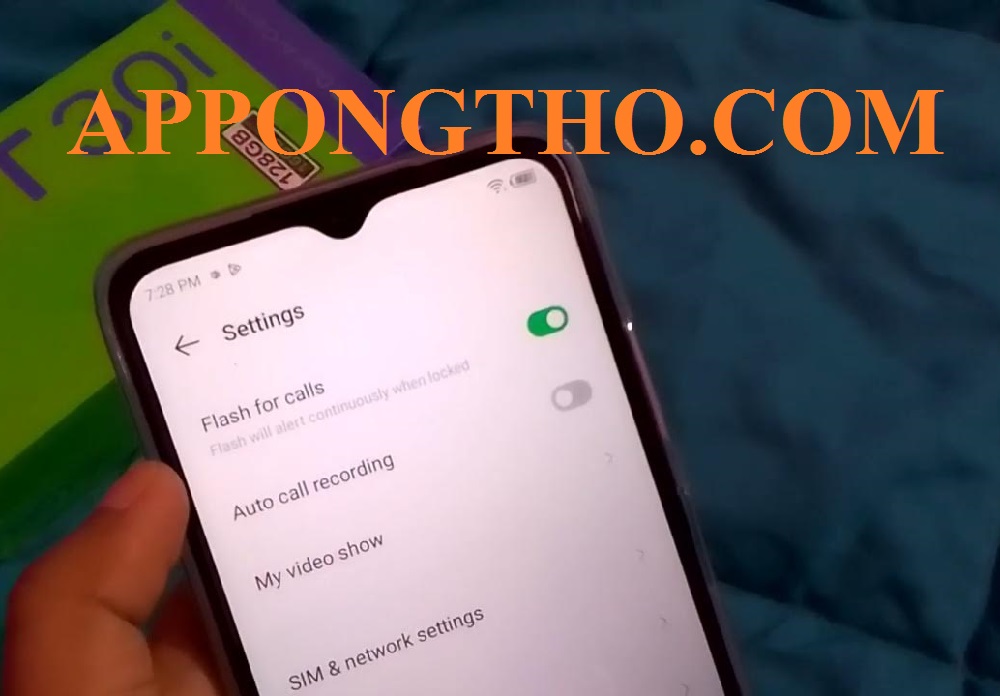
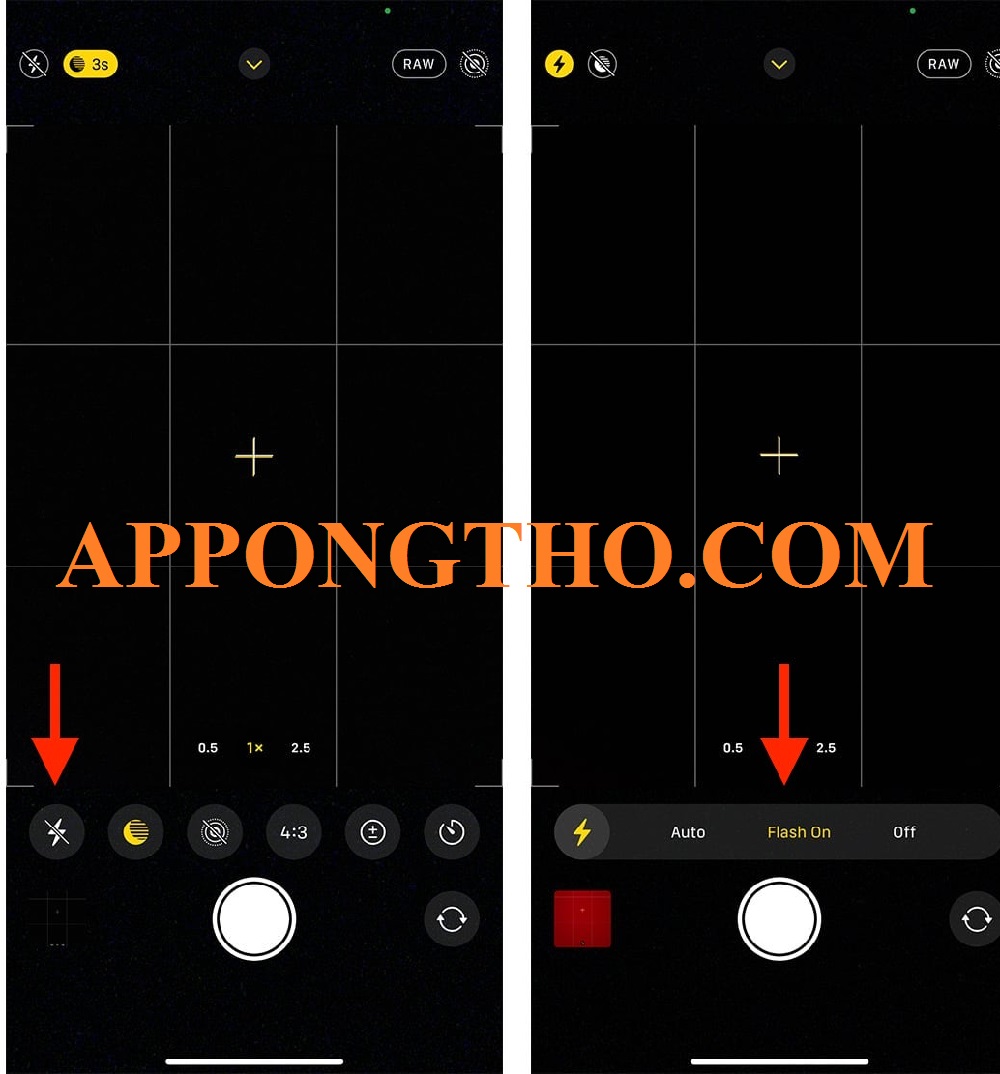
Quan sát màn hình: Tìm biểu tượng đèn flash, thường được biểu thị bằng một biểu tượng hình đèn flash hoặc chữ “Flash”.
Nhấn vào tùy chọn bật đèn flash: Bật đèn flash để chiếu sáng màn hình và làm sáng video của bạn.
Kiểm tra lại ánh sáng: Đảm bảo đèn flash bật đúng cách và ánh sáng đủ sáng.
Điều chỉnh độ sáng (nếu có): Một số ứng dụng cho phép bạn điều chỉnh độ sáng của đèn flash.
Xác nhận chọn lựa: Kiểm tra xem đèn flash đã bật đúng chưa.
Điều chỉnh góc camera: Nếu cần, điều chỉnh góc camera để ánh sáng từ đèn flash chiếu sáng tốt hơn.
Bước 6: Điều chỉnh độ sáng
Tìm thanh trượt độ sáng: Một số ứng dụng có thanh trượt độ sáng riêng cho đèn flash.
Điều chỉnh độ sáng: Di chuyển thanh trượt để tăng hoặc giảm độ sáng của đèn flash.
Kiểm tra hiệu quả ánh sáng: Quan sát xem ánh sáng đã đủ sáng chưa.
Tùy chọn tự động điều chỉnh: Một số ứng dụng tự động điều chỉnh độ sáng.
Kiểm tra lại sau khi điều chỉnh: Xem lại màn hình để đảm bảo ánh sáng tốt nhất.
Kiểm tra lại ánh sáng: Nếu cần, điều chỉnh thêm một lần nữa.
Bước 7: Kiểm tra đèn flash
Quan sát màn hình: Kiểm tra ánh sáng trên màn hình của bạn sau khi bật đèn flash.
Xem đèn flash đã bật chưa: Đảm bảo đèn flash đang hoạt động và chiếu sáng tốt.
Kiểm tra lại hiệu quả ánh sáng: Xem ánh sáng có đủ sáng và đều không.
Điều chỉnh lại nếu cần: Điều chỉnh độ sáng hoặc góc camera nếu ánh sáng không đủ tốt.
Xác nhận bật đèn flash: Đảm bảo đèn flash được bật và ánh sáng đủ sáng.
Chuẩn bị cho cuộc gọi: Đảm bảo cuộc gọi video sẵn sàng để bắt đầu.
Bước 8: Điều chỉnh góc camera
Điều chỉnh góc camera: Điều chỉnh góc của camera để ánh sáng từ đèn flash chiếu sáng tốt hơn.
Kiểm tra lại góc chiếu sáng: Quan sát xem ánh sáng từ đèn flash có chiếu đúng vào đối tượng hay không.
Cân chỉnh lại nếu cần: Điều chỉnh góc một lần nữa nếu ánh sáng chưa đạt yêu cầu.
Xem trước hình ảnh: Kiểm tra trước khi bắt đầu cuộc gọi video để chắc chắn ánh sáng từ đèn flash đủ sáng.
Chuẩn bị thiết bị: Đảm bảo thiết bị của bạn đang ở vị trí tốt nhất cho ánh sáng tối ưu.
Kiểm tra lại: Nếu ánh sáng không đủ sáng, điều chỉnh thêm một lần nữa.
6 Lưu ý call video bật đèn flash cùng lúc
6 Lưu ý call video bật đèn flash cùng lúc
Bật đèn flash trong cuộc gọi video có thể rất hữu ích trong điều kiện ánh sáng yếu, giúp người ở đầu bên kia nhìn rõ mặt bạn hơn.
Cuối cùng, việc bật đèn flash khi gọi video không chỉ giúp cải thiện chất lượng hình ảnh mà còn mang lại sự tự tin cho người dùng khi tham gia các cuộc gọi video, đặc biệt là trong các môi trường thiếu sáng.
Với hướng dẫn chi tiết và cụ thể ở trên, bạn đã nắm được cách thực hiện từng bước, từ việc kích hoạt đèn flash đến điều chỉnh độ sáng phù hợp.
Dù bạn đang sử dụng điện thoại di động hay máy tính, với những bước hướng dẫn này, bạn sẽ dễ dàng thực hiện và tận dụng tối đa tính năng này để có những cuộc gọi video rõ nét, chuyên nghiệp và hiệu quả.