Hướng Dẫn Thiết Lập Cài Đặt Tắt Wifi Từ Xa Từng Bước Đúng Cách
Làm sao để tắt wifi từ xa? Hướng dẫn cách thiết lập Wifi, cài đặt tắt Wifi từ xa đúng cách, an toàn, thực hiện đơn giản, các bước Online.
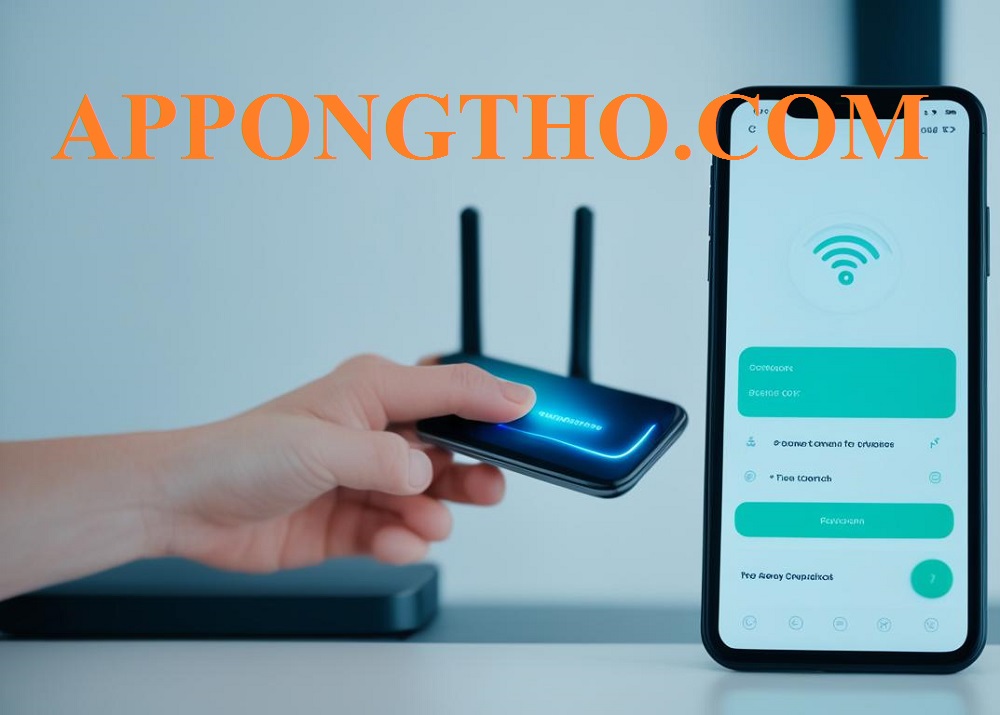
Trong thời đại công nghệ số, việc kiểm soát các thiết bị trong gia đình từ xa đang trở thành xu hướng phổ biến, đặc biệt là với hệ thống mạng WiFi.
Bạn có bao giờ quên tắt WiFi khi ra khỏi nhà? Bạn muốn giới hạn thời gian sử dụng Internet của trẻ em? Hay đơn giản là muốn bảo vệ mạng gia đình khỏi những kết nối trái phép khi không có mặt?
Hướng Dẫn Thiết Lập Cài Đặt Tắt Wifi Từ Xa Từng Bước Đúng Cách
Những nhu cầu đó đều có thể giải quyết một cách dễ dàng chỉ với vài thao tác đơn giản — nếu bạn biết cách tắt WiFi từ xa đúng chuẩn, an toàn và hiệu quả.
Tuy nhiên, không phải ai cũng hiểu rõ cách thiết lập và sử dụng tính năng này trên modem hay các thiết bị thông minh.
Chính vì vậy, App Ong Thợ – đơn vị có nhiều năm kinh nghiệm trong lĩnh vực sửa chữa, lắp đặt thiết bị điện – sẽ hướng dẫn bạn chi tiết cách thiết lập, điều khiển và tắt WiFi từ xa.
Từ việc sử dụng ứng dụng nhà mạng (Viettel, VNPT, FPT), đến các công cụ điều khiển bằng máy tính, điện thoại, giọng nói, hay thậm chí qua IP – tất cả sẽ được trình bày rõ ràng, dễ hiểu, ai cũng có thể làm theo ngay lần đầu.
Wifi là gì?
WiFi (viết tắt của Wireless Fidelity) là công nghệ kết nối mạng không dây sử dụng sóng vô tuyến để truyền dữ liệu giữa các thiết bị như điện thoại, máy tính, tivi, camera… và bộ định tuyến (router) kết nối Internet. WiFi thuộc họ các giao thức mạng IEEE 802.11 và hoạt động chủ yếu ở băng tần 2.4GHz và 5GHz (hoặc 6GHz với WiFi 6E, WiFi 7).
WiFi là phương thức kết nối Internet không cần dây cáp, giúp người dùng truy cập mạng mọi lúc, mọi nơi trong vùng phủ sóng, chỉ cần có thiết bị hỗ trợ WiFi như điện thoại, laptop, tivi thông minh,…
Wifi là gì?
Tầm quan trọng của WiFi trong đời sống hiện đại
Dưới đây là tầm quan trọng của WiFi trong đời sống hiện đại, được chia rõ ràng theo các lĩnh vực ứng dụng thực tế:
🔑 1. Kết nối không dây tiện lợi và linh hoạt
Không cần dây cáp, không phụ thuộc vào vị trí cố định.
Cho phép di chuyển tự do trong nhà, văn phòng, quán cà phê mà vẫn giữ kết nối mạng.
Kết nối nhiều thiết bị cùng lúc như điện thoại, laptop, tivi, máy in, camera…
🌐 2. Hạ tầng cho công nghệ số & Internet vạn vật (IoT)
WiFi là nền tảng cho nhà thông minh (Smart Home): điều khiển từ xa đèn, điều hòa, máy giặt, camera, chuông cửa…
Kết nối hàng loạt thiết bị IoT: robot hút bụi, cảm biến nhiệt độ, máy lọc không khí,…
Giúp các thiết bị giao tiếp với nhau mà không cần dây kết nối.
📱 3. Học tập, làm việc và giải trí trực tuyến
Phục vụ học online, họp qua Zoom/Google Meet, gửi bài, tra cứu tài liệu…
Hỗ trợ làm việc từ xa, đặc biệt quan trọng trong thời kỳ hậu COVID-19.
Giải trí với YouTube, Netflix, chơi game online, nghe nhạc trực tuyến…
🏢 4. Tăng hiệu suất cho doanh nghiệp, văn phòng
Dễ dàng thiết lập mạng nội bộ không dây trong văn phòng.
Nhân viên có thể truy cập dữ liệu mọi nơi trong khu vực làm việc.
Giảm chi phí lắp đặt so với hệ thống mạng có dây phức tạp.
🛠 5. Hỗ trợ kỹ thuật và dịch vụ tại nhà
Kỹ thuật viên có thể kiểm tra từ xa, cập nhật phần mềm, chẩn đoán lỗi thiết bị điện tử qua WiFi.
Ứng dụng sửa chữa như App Ong Thợ có thể tra cứu thông tin, hướng dẫn, liên hệ với khách hàng nhanh chóng thông qua kết nối WiFi tại nhà khách.
🔐 6. An ninh và giám sát
WiFi hỗ trợ kết nối camera an ninh, chuông cửa có hình, thiết bị báo động…
Cho phép xem từ xa qua điện thoại dù bạn đang đi công tác hay du lịch.
📊 7. Đóng vai trò quan trọng trong chuyển đổi số quốc gia
Phổ cập WiFi tại trường học, bệnh viện, trạm y tế, công sở… giúp rút ngắn khoảng cách số giữa thành thị và nông thôn.
Là công cụ thúc đẩy giáo dục số, y tế số, chính quyền điện tử, kinh tế số.
WiFi không chỉ đơn giản là phương tiện truy cập Internet, mà còn là nền tảng hạ tầng thiết yếu cho hầu hết hoạt động sống, làm việc và phát triển kinh tế xã hội hiện nay.
Từ cá nhân đến doanh nghiệp, từ hộ gia đình đến quốc gia – WiFi giữ vai trò trung tâm trong thời đại công nghệ 4.0 và 5.0.
Hướng dẫn thiết lập cài đặt Wifi
Hướng dẫn thiết lập cài đặt Wifi
Dưới đây là hướng dẫn thiết lập cài đặt WiFi online dành cho người dùng phổ thông – dễ hiểu, dễ làm theo. Nội dung này đặc biệt hữu ích với khách hàng của App Ong Thợ khi cần tự cấu hình WiFi tại nhà hoặc hỗ trợ từ xa.
🛠️ I. Chuẩn bị trước khi cài đặt WiFi
✅ Thiết bị cần có:
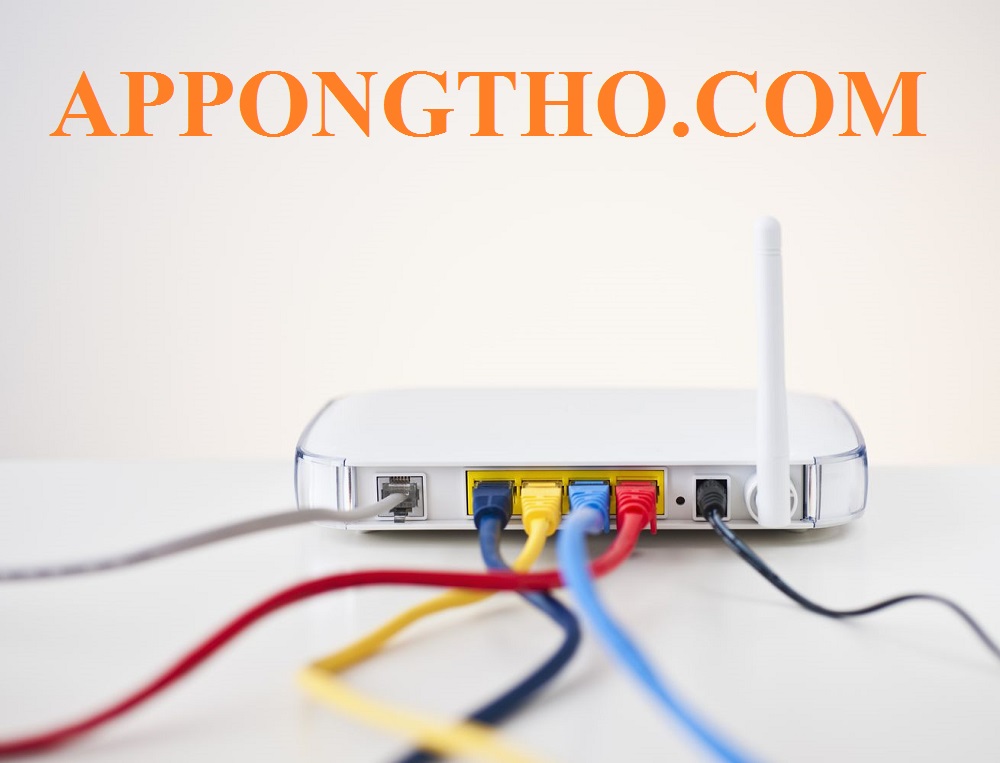
Modem/Router WiFi (có sẵn hoặc do nhà mạng cung cấp)
Dây mạng (LAN) nếu cần kết nối trực tiếp
Máy tính, laptop, hoặc điện thoại để truy cập trình cài đặt
✅ Thông tin cần chuẩn bị:
Tên đăng nhập/mật khẩu truy cập cấu hình Router (thường là: admin/admin hoặc ghi dưới đáy thiết bị)
Tên người dùng/mật khẩu PPPoE (do nhà mạng cấp, nếu dùng mạng FPT, Viettel, VNPT…)
🌐 II. Các bước thiết lập WiFi online
🔹 Bước 1: Kết nối thiết bị với Router
Dùng điện thoại hoặc máy tính kết nối với sóng WiFi mặc định (in dưới đáy Router)
Hoặc dùng dây mạng kết nối máy tính với cổng LAN trên router
🔹 Bước 2: Truy cập trang cấu hình Router
Mở trình duyệt (Chrome, Safari…) và nhập địa chỉ:
http://192.168.1.1 hoặc http://192.168.0.1
Nhập username/password (thường là admin/admin hoặc admin/1234)
🔹 Bước 3: Thiết lập kết nối Internet
Vào phần WAN/Internet Settings
Chọn PPPoE (nếu nhà mạng yêu cầu) và nhập tài khoản PPPoE được cấp
Hoặc chọn Dynamic IP/Auto IP nếu không cần thông tin PPPoE
Nhấn Save/Apply
🔹 Bước 4: Cài đặt tên WiFi và mật khẩu
Vào mục Wireless Settings / Wireless Setup
SSID: Đặt tên mạng WiFi của bạn (VD: OngTho_WiFi)
Password (WPA2 hoặc WPA3): Đặt mật khẩu mạnh (ít nhất 8 ký tự)
Băng tần: Chọn 2.4GHz (ổn định, xa hơn) hoặc 5GHz (nhanh, gần hơn)
Nhấn Save/Apply để lưu
🔹 Bước 5: Khởi động lại Router
Nhấn nút Reboot/Restart trong phần cấu hình, hoặc rút điện và cắm lại
✅ III. Kiểm tra kết nối sau khi thiết lập
Kết nối lại với tên WiFi mới → nhập mật khẩu mới
Kiểm tra Internet có vào được hay không (truy cập Google, Youtube…)
Dưới đây là hướng dẫn chi tiết cách tắt WiFi từ xa online – giúp bạn ngắt kết nối mạng tạm thời khi không sử dụng, hạn chế người lạ truy cập, hoặc bảo mật khi không có mặt tại nhà.
Dưới đây là hướng dẫn chi tiết cách tắt WiFi online – giúp bạn ngắt kết nối mạng tạm thời khi không sử dụng, hạn chế người lạ truy cập, hoặc bảo mật khi không có mặt tại nhà.
🔐 I. Điều kiện để tắt WiFi từ xa
Bạn cần đảm bảo một trong các điều kiện sau:
Đã bật tính năng quản lý từ xa (Remote Management) trên router.
Router hỗ trợ quản lý qua ứng dụng (App) của hãng (TP-Link, Tenda, Huawei, Asus…).
Biết tài khoản truy cập cấu hình WiFi (admin) và địa chỉ IP từ xa hoặc tài khoản cloud của thiết bị.
🌐 II. 3 Cách tắt WiFi từ xa online
✅ Cách 1: Dùng ứng dụng quản lý router trên điện thoại
Áp dụng cho các hãng hiện đại như: TP-Link, Tenda, Huawei, Asus…
🔹 Bước thực hiện:
Tải ứng dụng tương ứng (miễn phí trên App Store hoặc CH Play):
TP-Link: TP-Link Tether hoặc TP-Link Deco
Huawei: AI Life
Tenda: Tenda WiFi
Asus: ASUS Router
Đăng nhập tài khoản (đã đăng ký trước khi rời khỏi nhà)
Chọn thiết bị WiFi đang hoạt động
Tắt sóng WiFi hoặc tắt toàn bộ router qua ứng dụng
✅ Ưu điểm:
Giao diện dễ dùng
Tắt từng băng tần (2.4GHz, 5GHz) hoặc tất cả
✅ Cách 2: Truy cập router qua IP từ xa (Remote Management)
Áp dụng cho người có kiến thức kỹ thuật hơn
🔹 Bước thực hiện:
Đăng nhập router tại nhà, bật tính năng Remote Management
Cho phép quản lý qua Internet bằng IP WAN tĩnh/dynamic DNS
Khi ở xa, nhập địa chỉ IP WAN (hoặc tên miền DDNS) vào trình duyệt
Đăng nhập admin → vào Wireless Settings → Disable WiFi
Hoặc tắt toàn bộ thiết bị qua mục System Tools > Reboot/Shutdown
❗ Lưu ý:
Cần biết IP WAN hoặc cài đặt DDNS trước đó
Một số router cần mở cổng (port forwarding)
✅ Cách 3: Sử dụng ổ cắm điện WiFi thông minh
Không truy cập router nhưng vẫn tắt được điện cấp cho thiết bị
🔹 Cách dùng:
Gắn router vào ổ cắm điện thông minh (smart plug) (ví dụ Xiaomi, TP-Link Kasa…)
Kết nối ổ cắm với app quản lý (Mi Home, Kasa, Tuya…)
Khi đi xa, mở app → Tắt nguồn ổ cắm → router tắt → WiFi tắt
🎯 Tình huống nên tắt WiFi từ xa
Khi bạn nghi ngờ bị dùng trộm WiFi
Khi đi công tác, du lịch, không cần WiFi hoạt động
Để giới hạn giờ con trẻ dùng mạng (có thể hẹn giờ tắt/bật WiFi)
Phương pháp tắt WiFi bằng trình duyệt web là cách trực tiếp, dễ thực hiện và phổ biến nhất trong các phương pháp điều khiển từ xa.
13. Lợi ích của việc tắt WiFi từ xa là gì?
Tắt WiFi từ xa mang lại nhiều lợi ích như bảo mật mạng, tiết kiệm điện, hạn chế truy cập trái phép, và giúp người dùng chủ động quản lý thiết bị khi không có mặt tại nhà.
Việc tắt WiFi từ xa là một bước tiến nhỏ nhưng mang lại hiệu quả lớn trong bảo vệ tài nguyên mạng và kiểm soát thiết bị hiện đại.
14. Tắt WiFi từ xa qua ứng dụng nào dễ dùng nhất?
Hiện nay, các ứng dụng chính hãng từ nhà sản xuất router như TP-Link, Tenda, Huawei… được đánh giá là dễ dùng nhất vì giao diện tiếng Việt, thao tác trực quan.
Nếu bạn dùng thiết bị chính hãng, việc tắt WiFi từ xa qua ứng dụng là lựa chọn tiện lợi và dễ tiếp cận nhất cho mọi người.
15. Tắt WiFi từ xa bằng Zalo hoặc Messenger có được không?
Bạn không thể trực tiếp tắt WiFi qua Zalo hoặc Messenger, nhưng có thể ra lệnh gián tiếp nếu tích hợp chatbot hoặc dùng thiết bị smart home qua nền tảng hỗ trợ.
Zalo không hỗ trợ điều khiển router trực tiếp.
Messenger cũng không liên kết router.
Có thể tích hợp với Google Assistant có lệnh thoại.
Có thể tạo “macro lệnh” từ hệ thống nhà thông minh.
Một số bot điều khiển thiết bị IoT hỗ trợ nền tảng webchat.
Việc tắt WiFi từ xa không chỉ đơn giản là tắt mạng Internet mà còn là một phần trong việc xây dựng môi trường sống thông minh, an toàn và tiết kiệm.
Với những hướng dẫn chi tiết từ App Ong Thợ, bạn hoàn toàn có thể chủ động kiểm soát hệ thống mạng của gia đình dù ở bất cứ đâu – từ điện thoại, máy tính đến giọng nói thông minh.
Đặc biệt, khi được thiết lập đúng cách, bạn sẽ tránh được nhiều rủi ro bảo mật, giới hạn thời gian sử dụng hợp lý cho con cái, đồng thời bảo vệ thiết bị điện tử khỏi hoạt động không cần thiết.
Hãy biến ngôi nhà của bạn trở nên thông minh và hiện đại hơn mỗi ngày với những kiến thức thực tế và dễ áp dụng từ đội ngũ kỹ thuật của App Ong Thợ – người bạn đồng hành đáng tin cậy trong mọi vấn đề về điện, điện lạnh, điện tử gia dụng tại Hà Nội.
Hướng Dẫn Sử Dụng Tủ Lạnh Westinghouse Tối Ưu Cài Đặt https://appongtho.vn/su-dung-tu-lanh-westinghouse Bảng điều khiển tủ lạnh Westinghouse, hướng dẫn…